
IPTV Smarters Pro sur Samsung TV : tutoriel en 4 étapes simples
IPTV Smarters Pro sur Samsung TV peut être installé directement depuis l’espace Apps lorsque l’application est disponible sur votre modèle. Ce tutoriel montre les étapes essentielles : rechercher l’application, la sélectionner, cliquer sur Installer, puis l’ouvrir avant de préparer votre accès.
Avant de commencer
Avant d’utiliser IPTV Smarters Pro sur Samsung TV, vérifiez que votre télévision est connectée à internet et que vous pouvez accéder à la section Apps. Gardez aussi vos informations d’accès à portée de main : lien M3U, URL serveur, identifiant, mot de passe ou code.
Le lecteur ne fournit pas l’accès
L’application sert de lecteur. Elle permet d’ajouter un profil, mais elle ne fournit pas les accès par elle-même. Après l’installation, vous devrez choisir M3U ou Xtream Codes selon les informations reçues.
Pour la méthode générale, consultez Installer IPTV Smarters Pro.
IPTV Smarters Pro sur Samsung TV : avant de commencer
IPTV Smarters Pro sur Samsung TV dépend du modèle de votre télévision, de la boutique disponible et de la version du système. Certaines Samsung TV permettent de trouver l’application directement dans Apps, alors que d’autres modèles peuvent afficher des résultats différents.
Les télévisions Samsung utilisent généralement l’environnement Tizen. Pour comprendre le contexte du système, vous pouvez consulter Tizen. Dans ce guide, l’objectif reste pratique : suivre les écrans de recherche, d’installation et d’ouverture.
Si vous découvrez encore le lecteur, la page iptv smarters pro donne un repère général. Pour comprendre le rôle de l’application, consultez aussi iptv smarters.
Tutoriel : installer IPTV Smarters Pro sur Samsung TV
Les étapes ci-dessous expliquent comment chercher et ouvrir l’application depuis une Samsung TV. Prenez votre temps avec la télécommande, car une recherche mal saisie peut afficher des résultats différents.
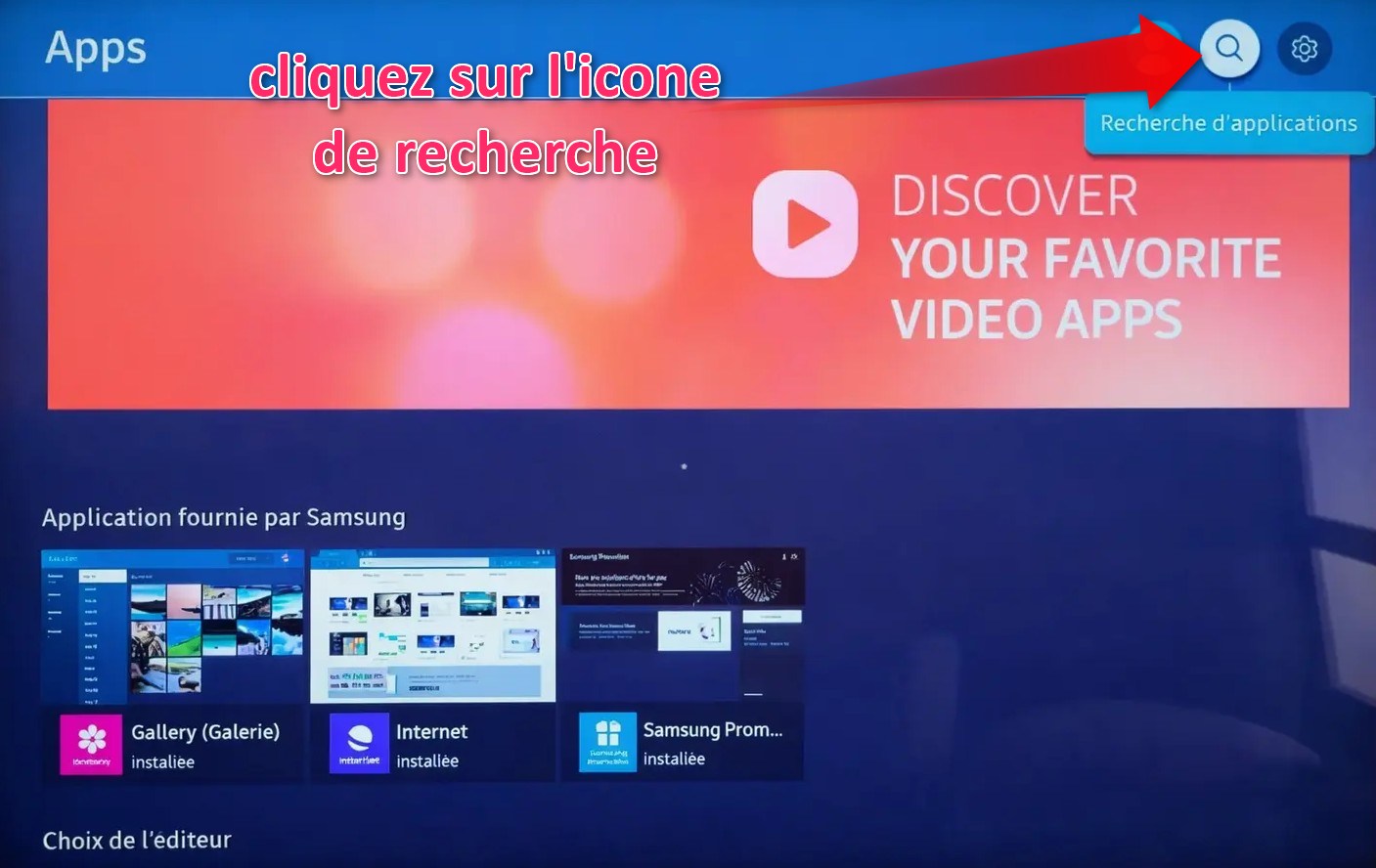
Ouvrir Apps et cliquer sur l’icône de recherche
Pour commencer IPTV Smarters Pro sur Samsung TV, ouvrez la section Apps de votre télévision. En haut à droite, cliquez sur l’icône de recherche. C’est cette option qui permet de taper le nom de l’application.
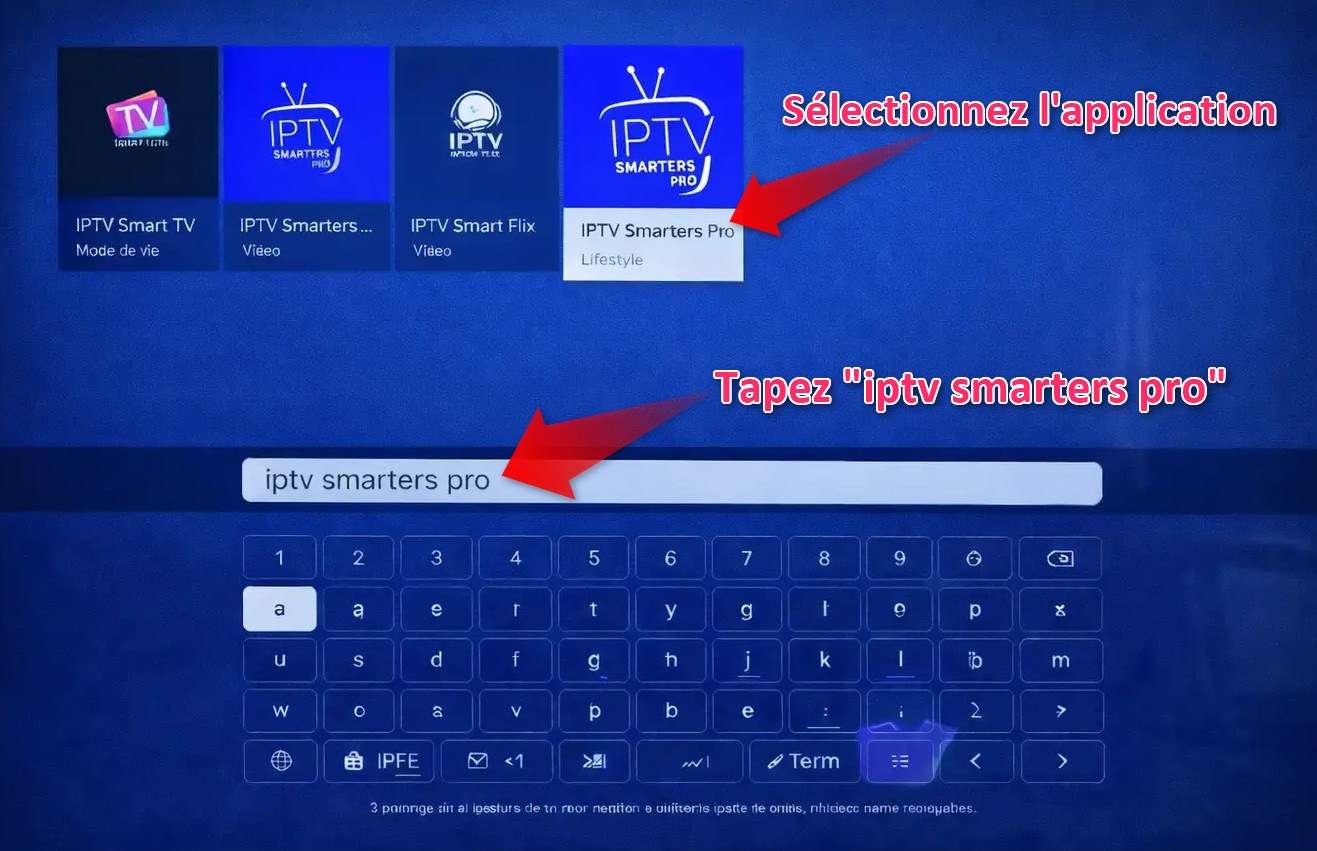
Taper IPTV Smarters Pro et sélectionner l’application
Dans la barre de recherche, tapez “iptv smarters pro”. Quand les résultats apparaissent, sélectionnez l’application correspondante. Vérifiez bien le nom affiché avant de valider avec la télécommande.
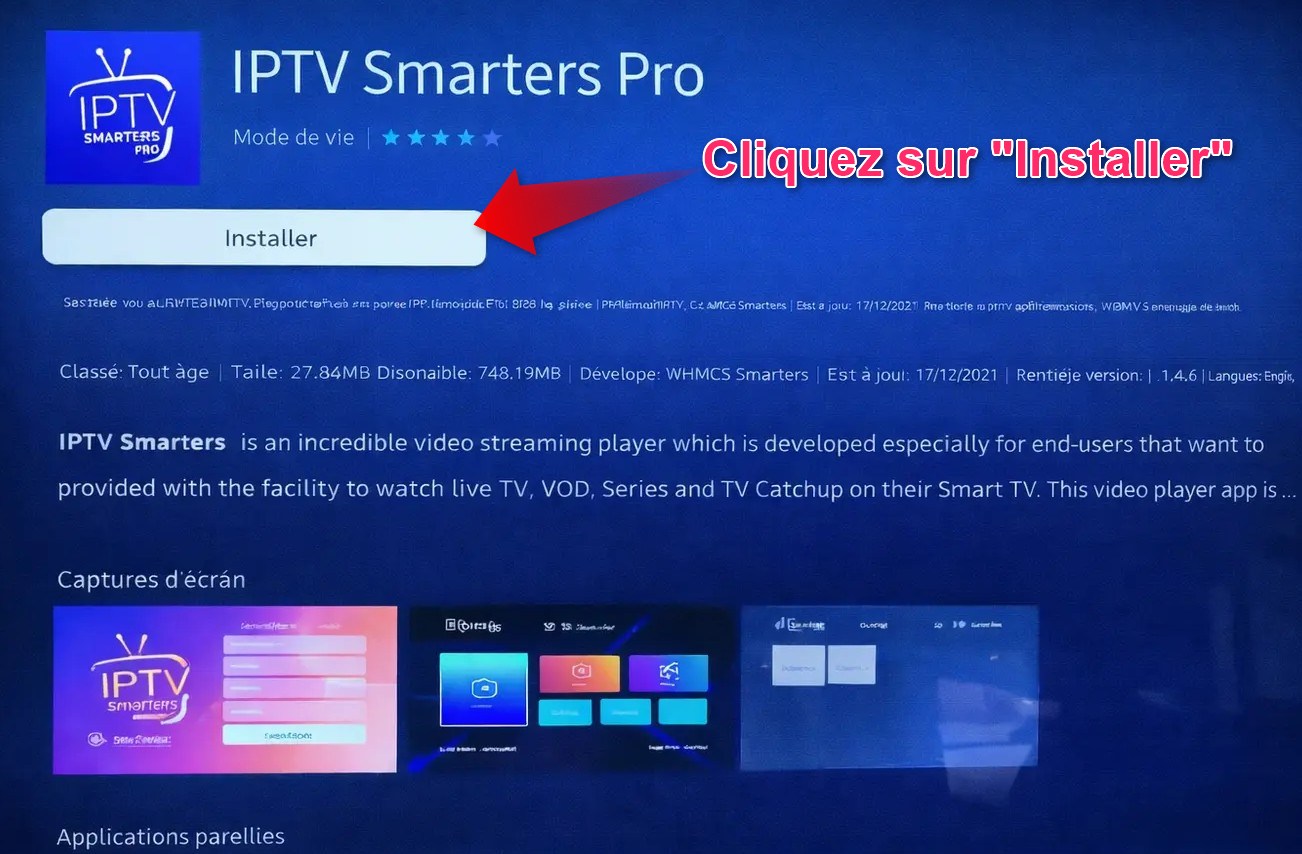
Cliquer sur Installer
Une fois la fiche de l’application ouverte, cliquez sur “Installer”. Attendez la fin de l’installation avant de quitter l’écran. Selon la connexion internet, cette étape peut prendre quelques instants.
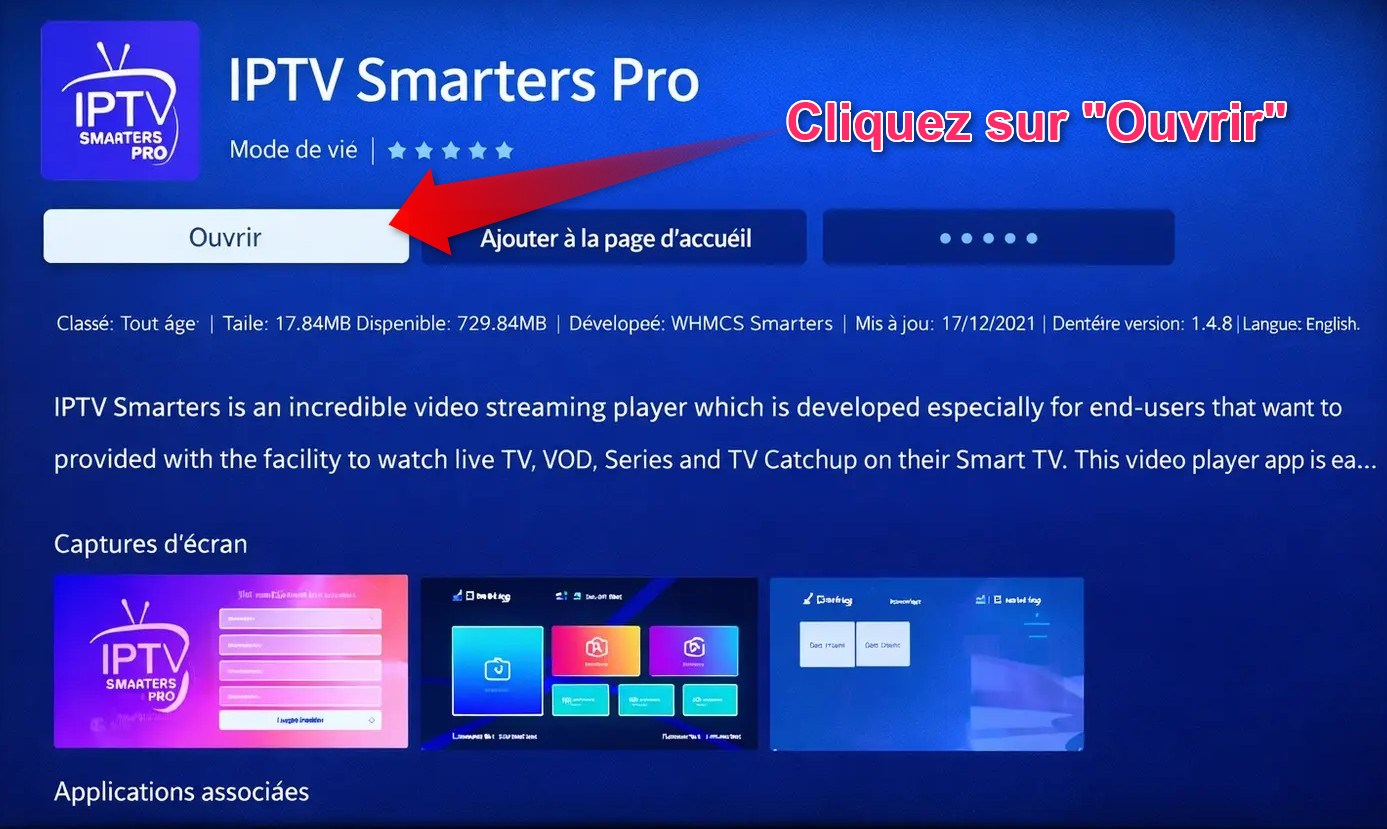
Cliquer sur Ouvrir après installation
Quand l’installation est terminée, le bouton “Ouvrir” apparaît. Cliquez dessus pour lancer l’application. À ce stade, IPTV Smarters Pro sur Samsung TV est prêt à recevoir vos informations d’accès.
Après l’ouverture : préparer votre accès
Après l’ouverture de IPTV Smarters Pro sur Samsung TV, l’étape importante consiste à préparer l’accès. Vous pouvez avoir un lien M3U complet, ou bien des informations Xtream Codes avec URL serveur, identifiant et mot de passe.
Pour l’accès commercial, la page abonnement iptv reste le lien principal. Si vous utilisez le service dans un contexte local, la page iptv france peut aussi compléter votre lecture.
Choisir M3U ou Xtream Codes
Avec IPTV Smarters Pro sur Samsung TV, ne mélangez pas les méthodes. Si vous avez un lien playlist complet, choisissez l’option M3U. Si vous avez une URL serveur, un identifiant et un mot de passe, choisissez la méthode Xtream Codes.
Pour revoir les bases sur télévision connectée, consultez IPTV Smarters Pro sur Smart TV. Pour comparer avec d’autres appareils, les guides IPTV Smarters Pro sur LG TV et IPTV Smarters Pro sur Android TV peuvent aussi être utiles.
Vérifier internet et la saisie avec télécommande
Sur Samsung TV, la télécommande peut rendre la saisie plus lente. Avant de remplir les champs, vérifiez que la connexion internet est stable. Ensuite, saisissez les informations calmement : URL serveur, identifiant, mot de passe, lien M3U ou code.
Une erreur fréquente consiste à ajouter un espace invisible au début ou à la fin du champ. Une autre erreur consiste à confondre une lettre avec un chiffre. Avant de valider, relisez chaque ligne.
Erreurs simples à éviter sur Samsung TV
Pendant l’installation de IPTV Smarters Pro sur Samsung TV, évitez de choisir une application qui ressemble au nom recherché mais qui n’est pas celle que vous voulez. Vérifiez le nom affiché avant de cliquer sur Installer.
Évitez aussi de supprimer l’application trop vite si le profil ne charge pas immédiatement. Le problème peut venir d’une mauvaise méthode, d’un lien incomplet, d’un mot de passe mal saisi ou d’une connexion internet instable.
Enfin, gardez une copie privée de vos informations. Si vous devez refaire l’installation plus tard, vous pourrez ajouter le profil plus rapidement sans tout rechercher.
Liens utiles pour continuer
Si vous voulez revoir l’installation globale, consultez Installer IPTV Smarters Pro. Pour comprendre le rôle d’une télévision connectée dans ce type d’usage, consultez aussi Smart TV et IPTV.
Conclusion : installer IPTV Smarters Pro sur Samsung TV proprement
IPTV Smarters Pro sur Samsung TV devient plus simple quand vous suivez les étapes dans l’ordre : ouvrir Apps, chercher l’application, la sélectionner, cliquer sur Installer, puis ouvrir l’application.
Après l’ouverture, le plus important est de préparer l’accès. M3U, Xtream Codes, URL serveur, identifiant, mot de passe et code doivent rester associés au bon profil.
Avec ce tutoriel en 4 étapes, vous pouvez installer l’application plus proprement, éviter les erreurs de recherche et préparer votre Samsung TV avant la première utilisation.
FAQ IPTV Smarters Pro sur Samsung TV
Comment installer IPTV Smarters Pro sur Samsung TV ?
Ouvrez Apps, cliquez sur l’icône de recherche, tapez IPTV Smarters Pro, sélectionnez l’application, cliquez sur Installer, puis ouvrez l’application.
Où chercher l’application sur Samsung TV ?
Cherchez l’application depuis la section Apps de votre Samsung TV, puis utilisez l’icône de recherche en haut de l’écran.
Que faire après avoir cliqué sur Ouvrir ?
Préparez votre accès, choisissez la bonne méthode, puis ajoutez un profil avec M3U, Xtream Codes ou les informations reçues.
Faut-il utiliser M3U ou Xtream Codes ?
Utilisez M3U si vous avez un lien playlist complet. Utilisez Xtream Codes si vous avez une URL serveur, un identifiant et un mot de passe.
Pourquoi préparer les informations avant l’installation ?
La saisie avec télécommande peut être lente. Préparer les informations permet d’éviter les erreurs de copie et les confusions entre les méthodes.