
IPTV Smarters Pro sur Android TV : tutoriel en 10 étapes simples
IPTV Smarters Pro sur Android TV peut s’installer de manière simple quand vous suivez le bon ordre. Dans ce tutoriel, nous reprenons les captures d’écran étape par étape pour installer Downloader, autoriser l’installation, télécharger l’application, l’ouvrir puis ajouter votre profil.
Avant de commencer
Avant d’installer IPTV Smarters Pro sur Android TV, vérifiez que votre appareil est bien connecté à internet et que vous pouvez accéder à la section Applications. Préparez aussi vos informations d’accès : nom de playlist, nom d’utilisateur, mot de passe, URL serveur ou lien M3U selon votre méthode.
Le lecteur ne fournit pas de contenu
IPTV Smarters Pro sur Android TV fonctionne comme un lecteur. L’application ne fournit pas de chaînes ni de catalogue. Elle sert à ajouter un accès que vous possédez déjà puis à organiser son utilisation plus facilement.
Pour la vue d’ensemble, vous pouvez aussi consulter Installer IPTV Smarters Pro.
IPTV Smarters Pro sur Android TV : avant de commencer
Ce guide pour IPTV Smarters Pro sur Android TV suit une interface Google TV / Android TV proche de celle que vous voyez sur les captures. Selon la marque de votre appareil, certains libellés peuvent changer légèrement, mais le chemin général reste le même : trouver une application de téléchargement, autoriser l’installation puis lancer l’application finale.
Le tutoriel a été volontairement regroupé en 10 étapes pour rester simple à suivre. Certaines étapes contiennent plusieurs images afin d’éviter une page trop lourde, tout en gardant toutes les vérifications utiles.
Si vous cherchez aussi la méthode pour d’autres téléviseurs, vous pouvez lire IPTV Smarters Pro sur Smart TV, IPTV Smarters Pro sur Samsung TV et IPTV Smarters Pro sur LG TV.
Tutoriel IPTV Smarters Pro sur Android TV : installation complète
Suivez les étapes dans l’ordre. Pour installer IPTV Smarters Pro sur Android TV, il faut d’abord préparer Downloader, puis autoriser les sources inconnues, puis lancer l’installation de l’application.
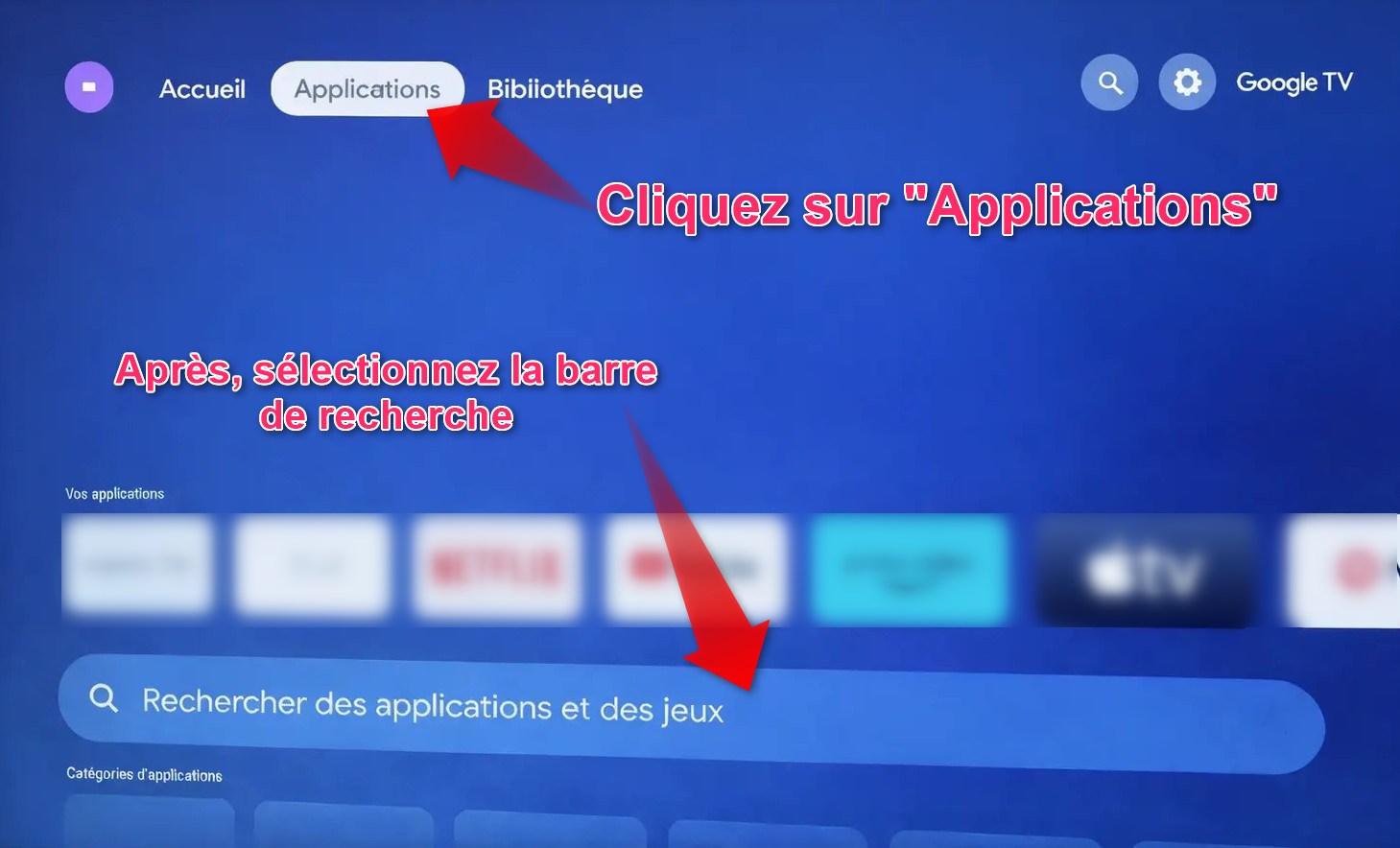
Ouvrir Applications et lancer la recherche
Depuis l’écran d’accueil, entrez dans l’onglet Applications, puis placez-vous sur la barre de recherche. C’est le point de départ pour trouver Downloader sur votre appareil.
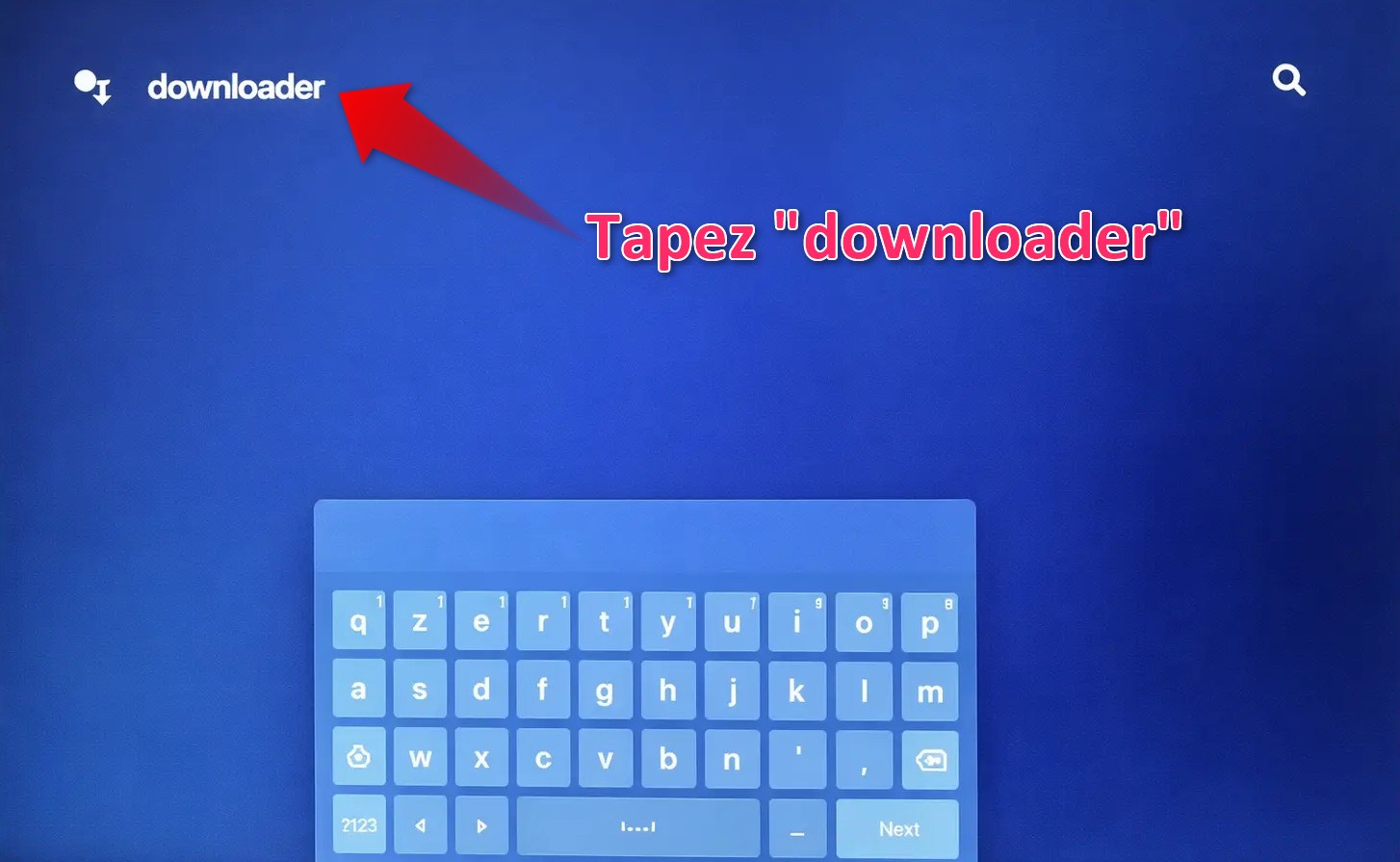
Rechercher Downloader
Tapez Downloader avec la télécommande. Cette application va servir à récupérer le fichier d’installation utile pour IPTV Smarters Pro sur Android TV.
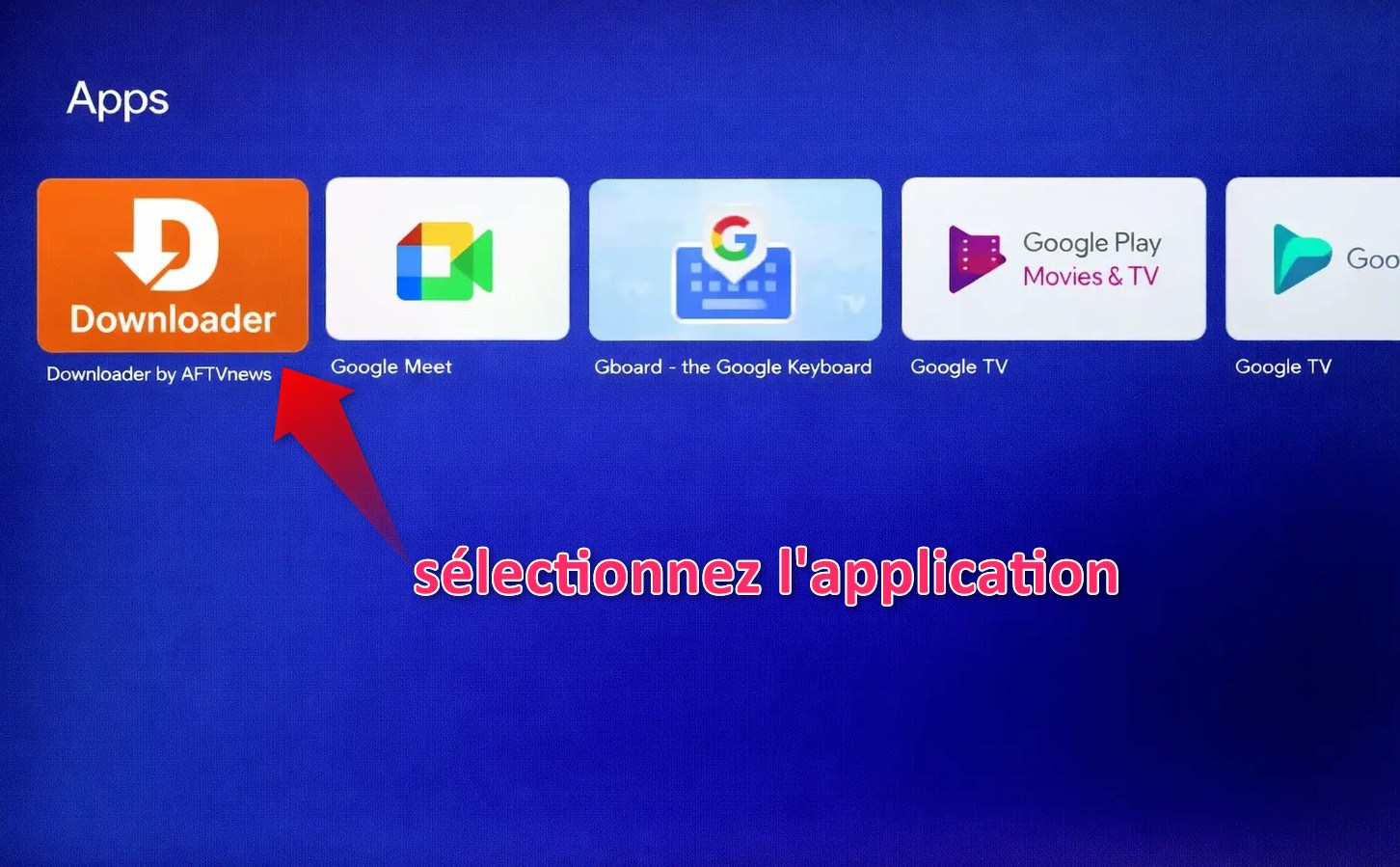
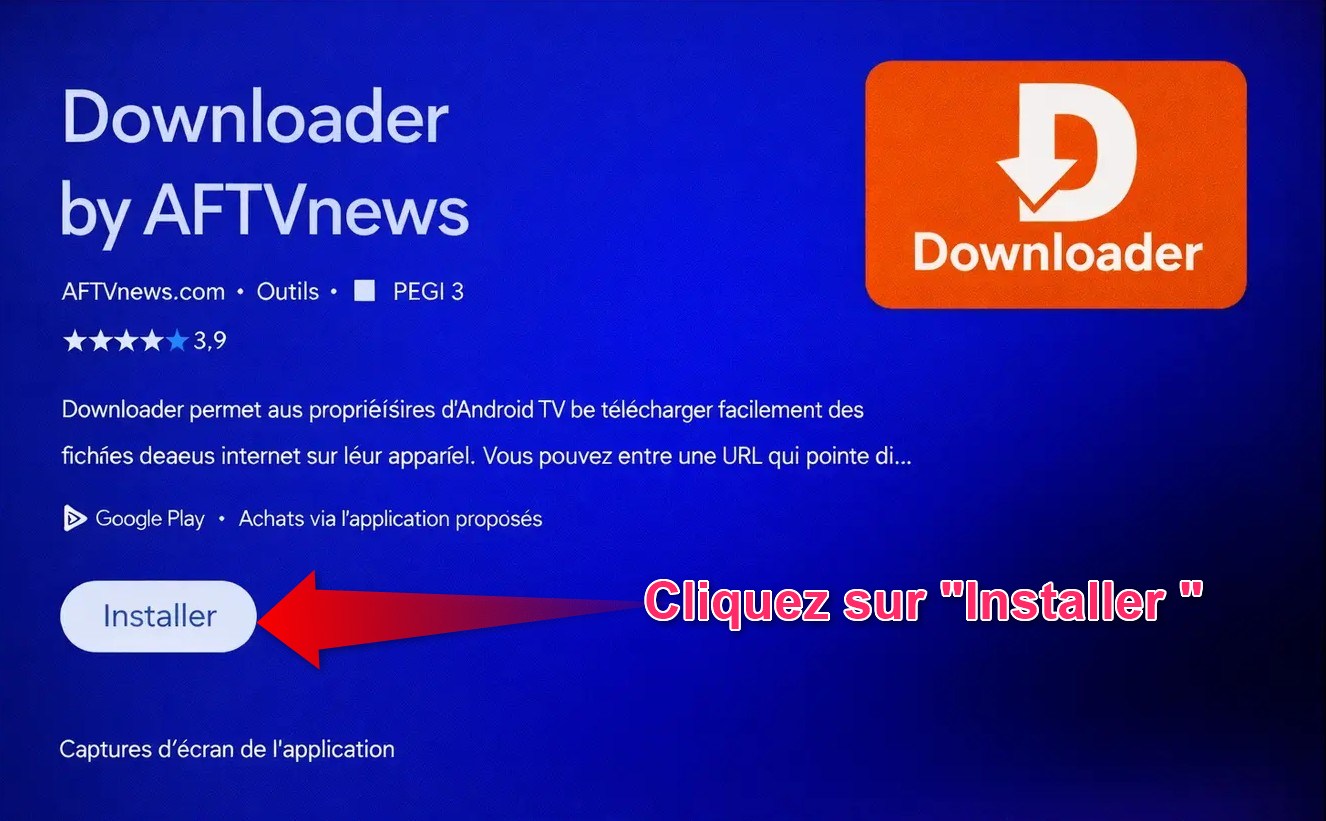
Installer Downloader depuis Google TV
Sélectionnez l’application Downloader dans les résultats, puis cliquez sur Installer. Attendez la fin du téléchargement avant de passer à l’étape suivante.
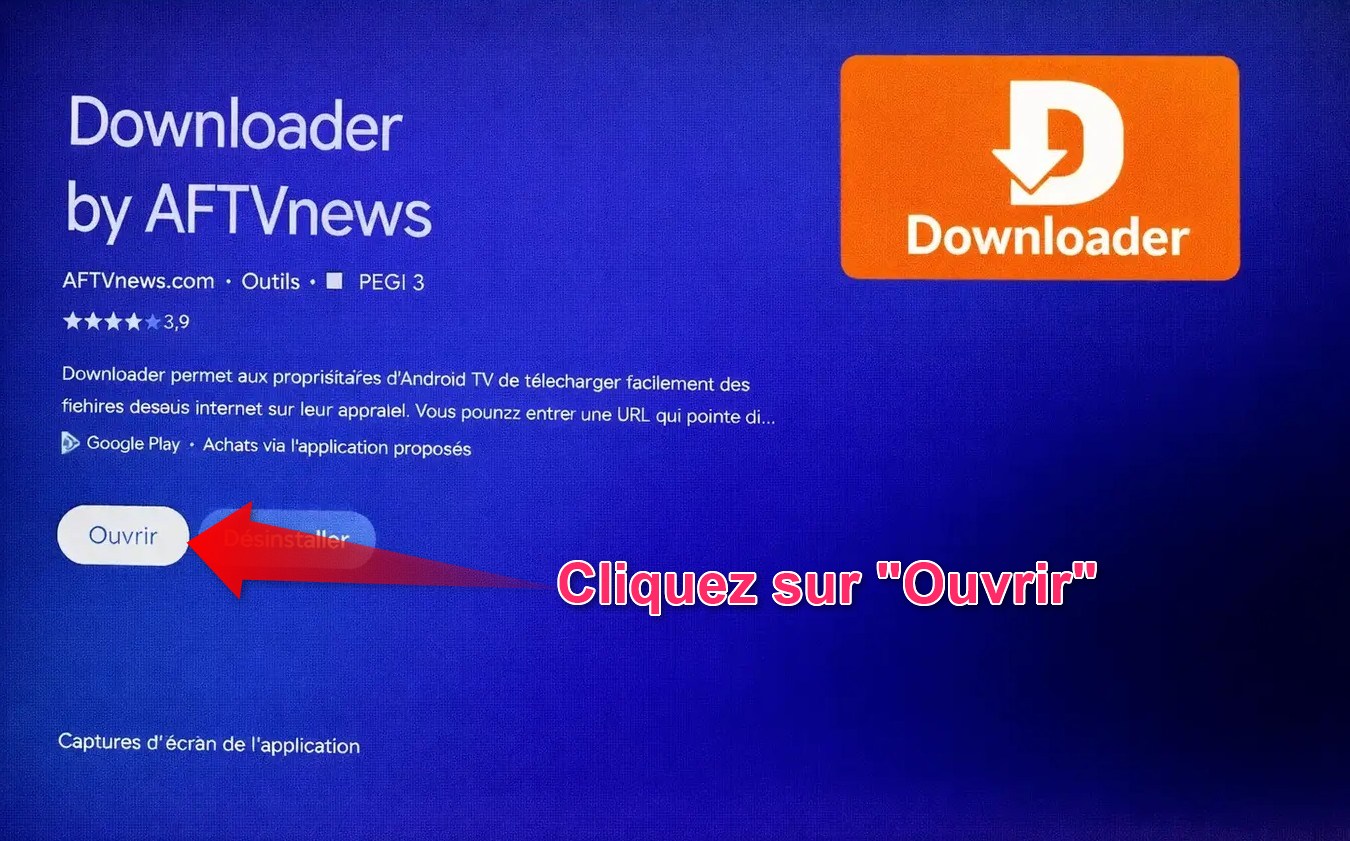
Ouvrir Downloader après installation
Une fois Downloader installé, cliquez sur Ouvrir. L’objectif ici est de préparer l’environnement avant de lancer l’installation de IPTV Smarters Pro sur Android TV.
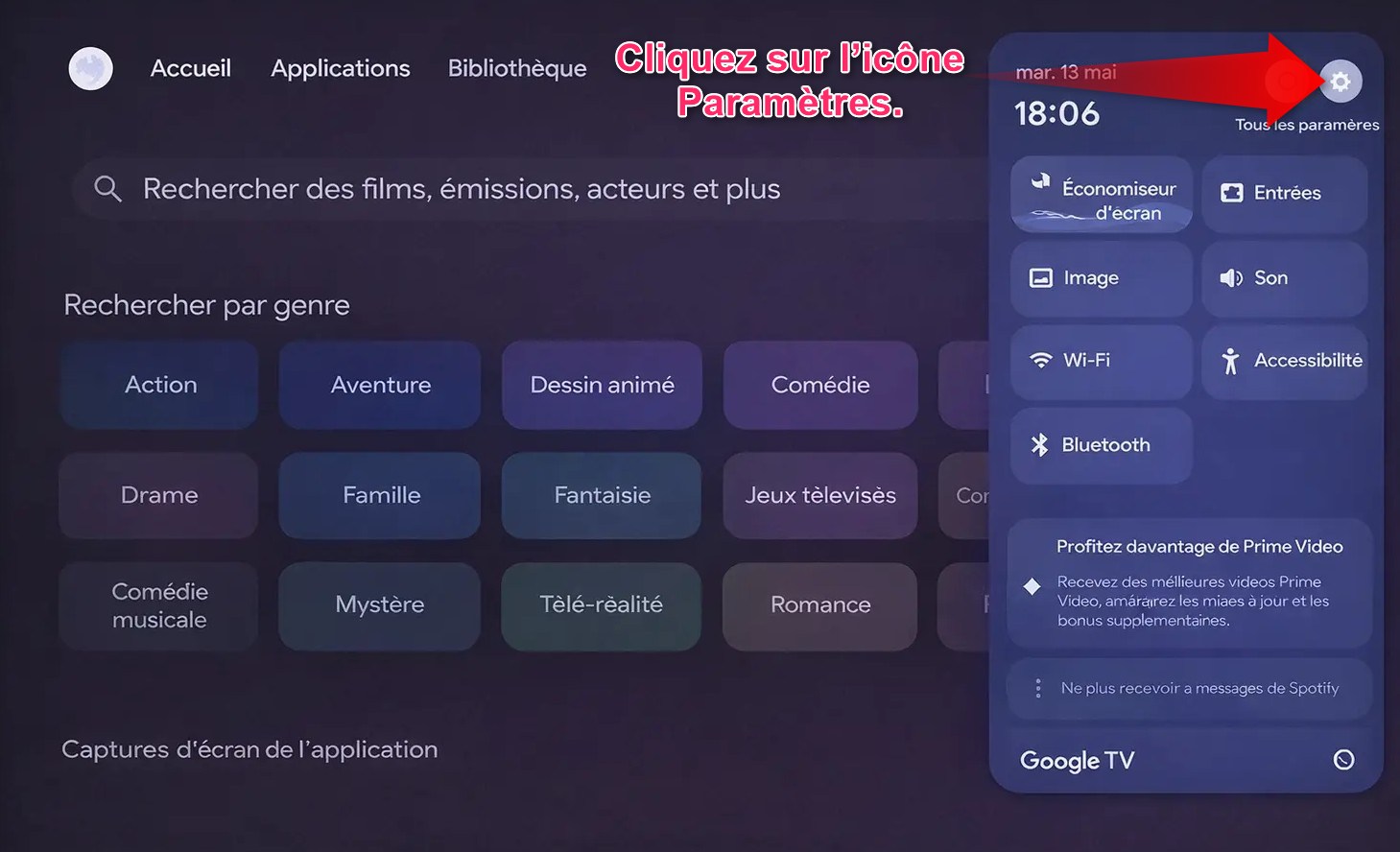
Autoriser les sources inconnues
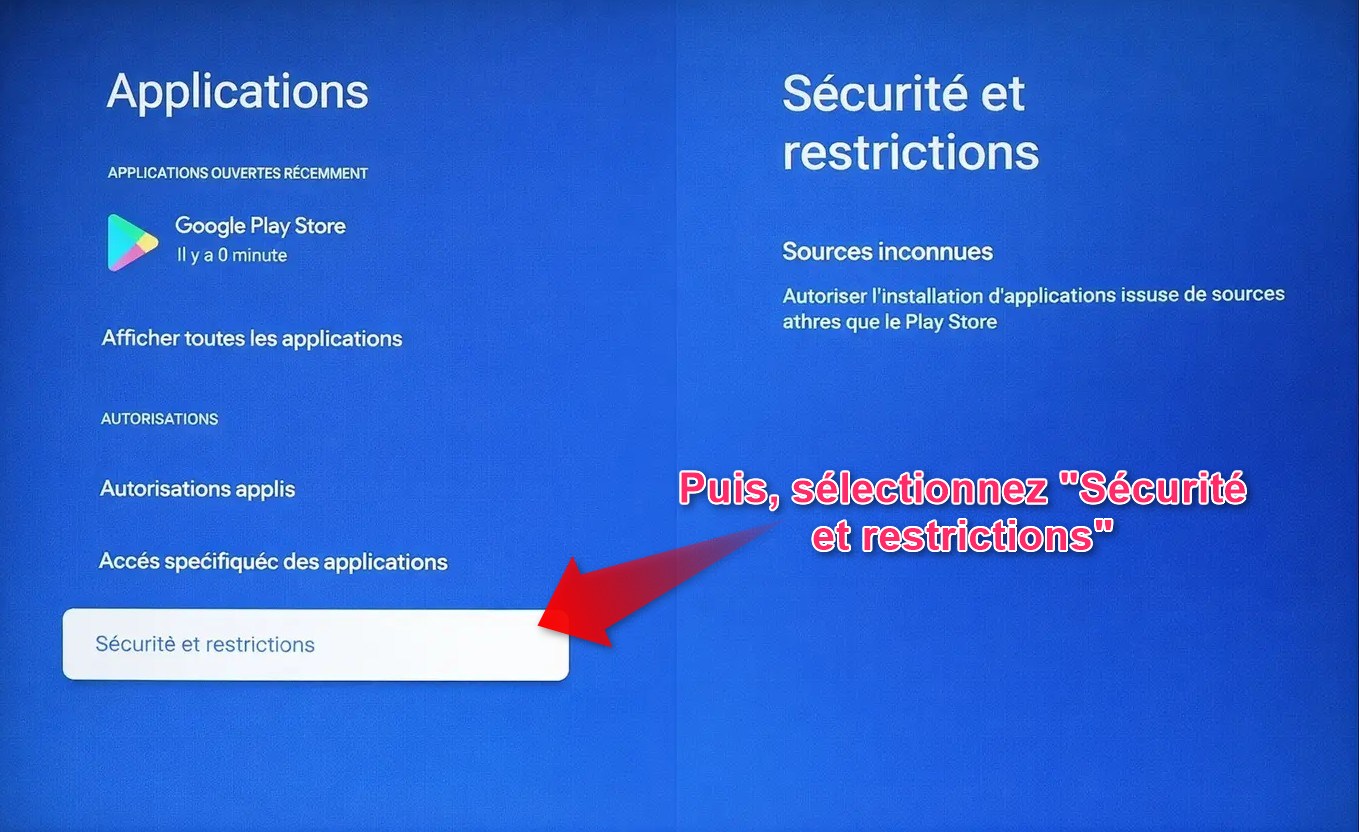
Allez dans Paramètres, entrez dans Applications, puis choisissez Sécurité et restrictions. Cette partie permet d’autoriser l’installation d’applications extérieures au Play Store quand c’est nécessaire.
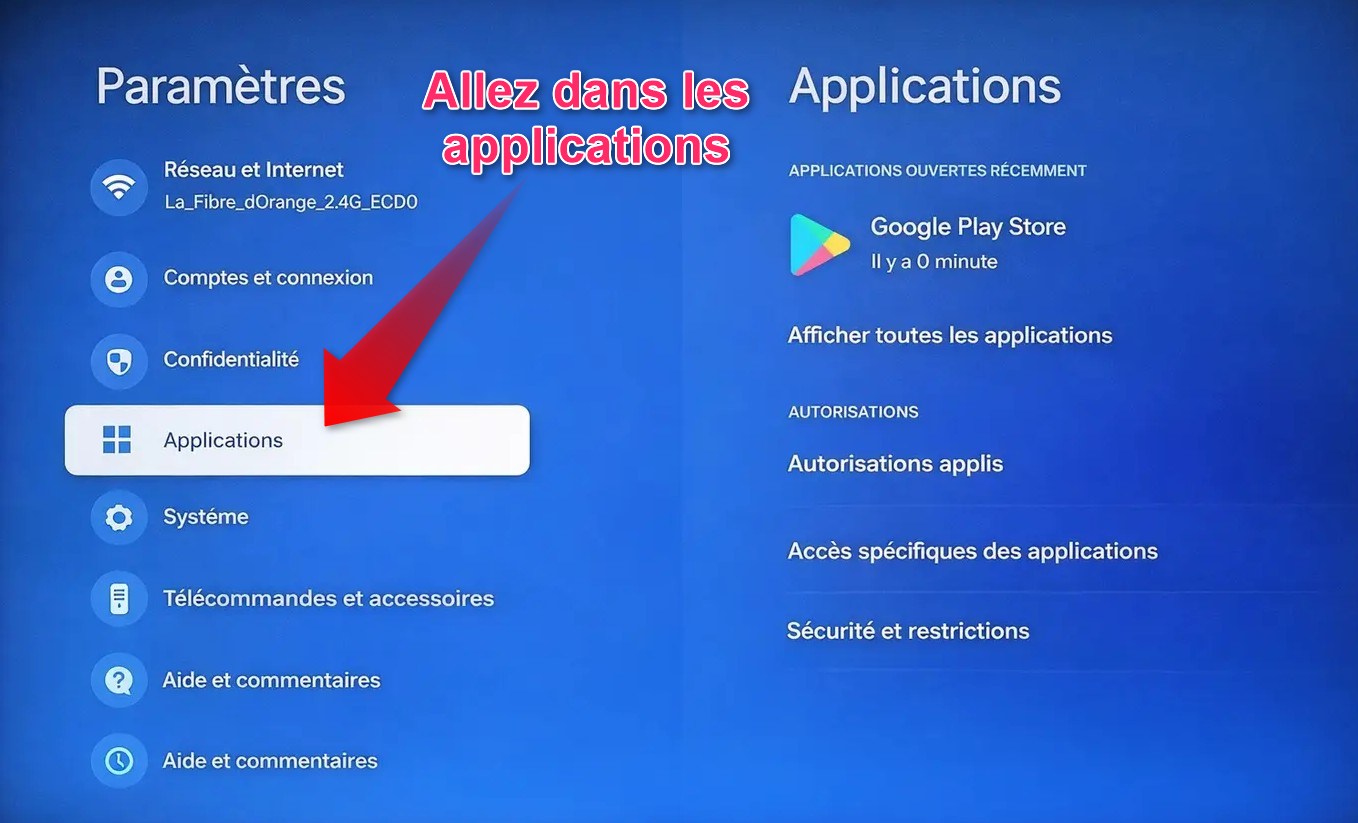
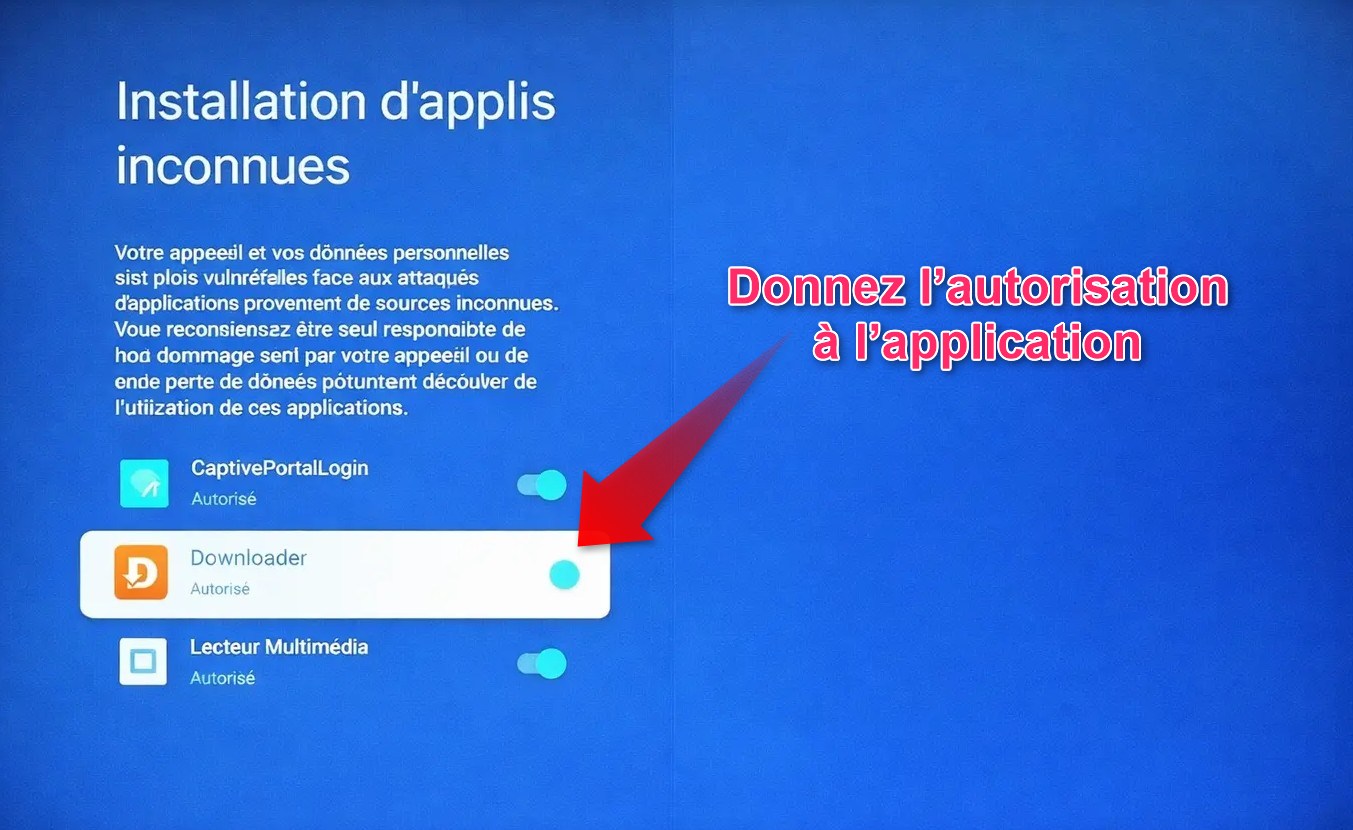
Donner l’autorisation à Downloader
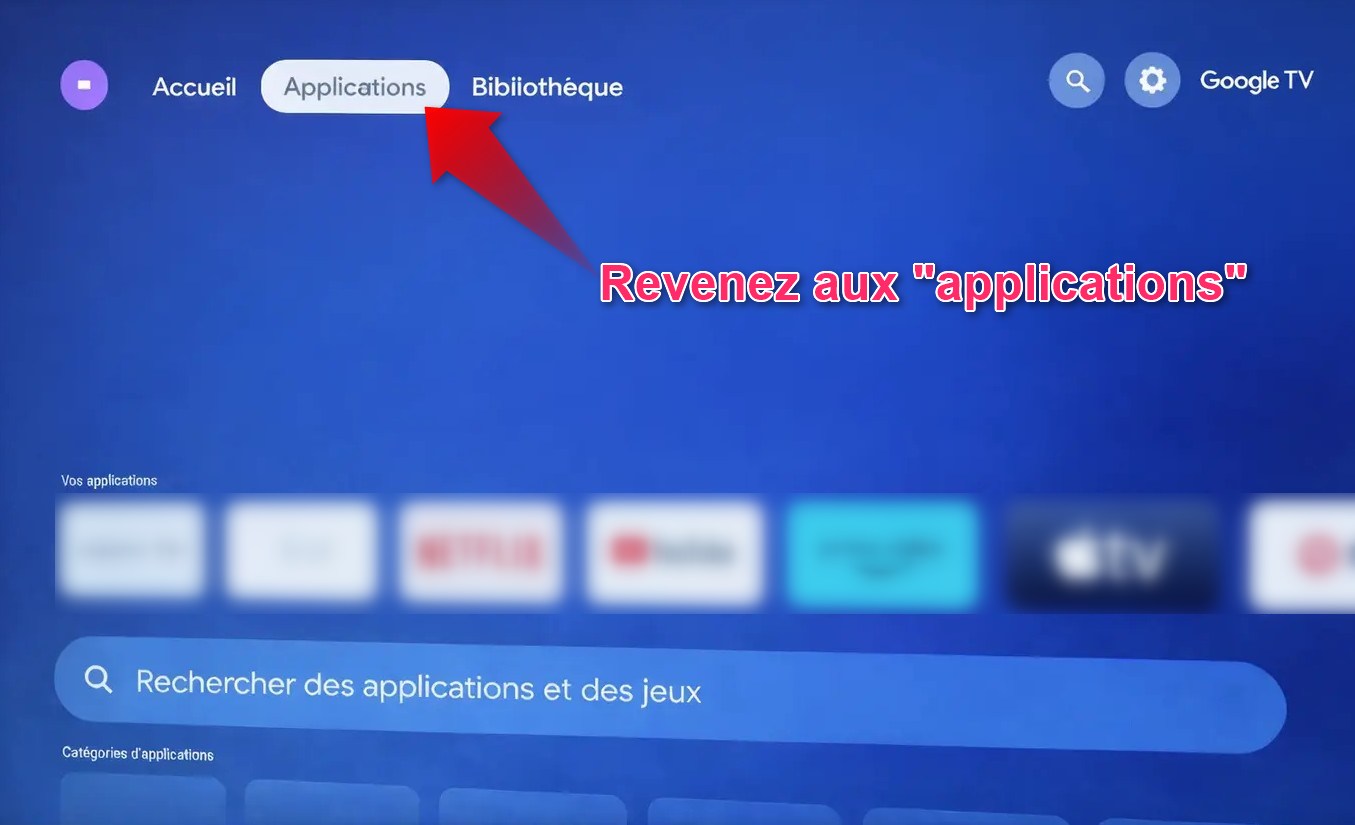
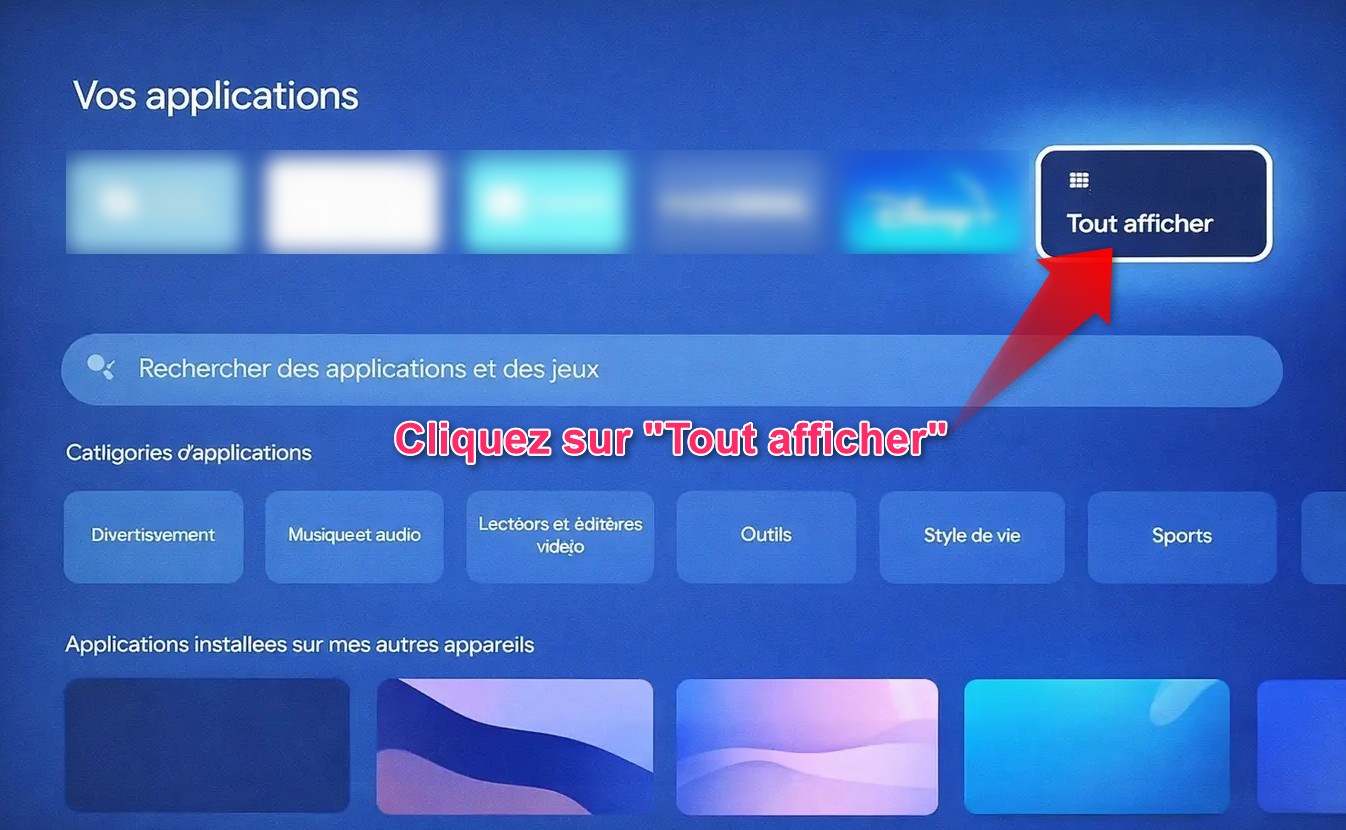
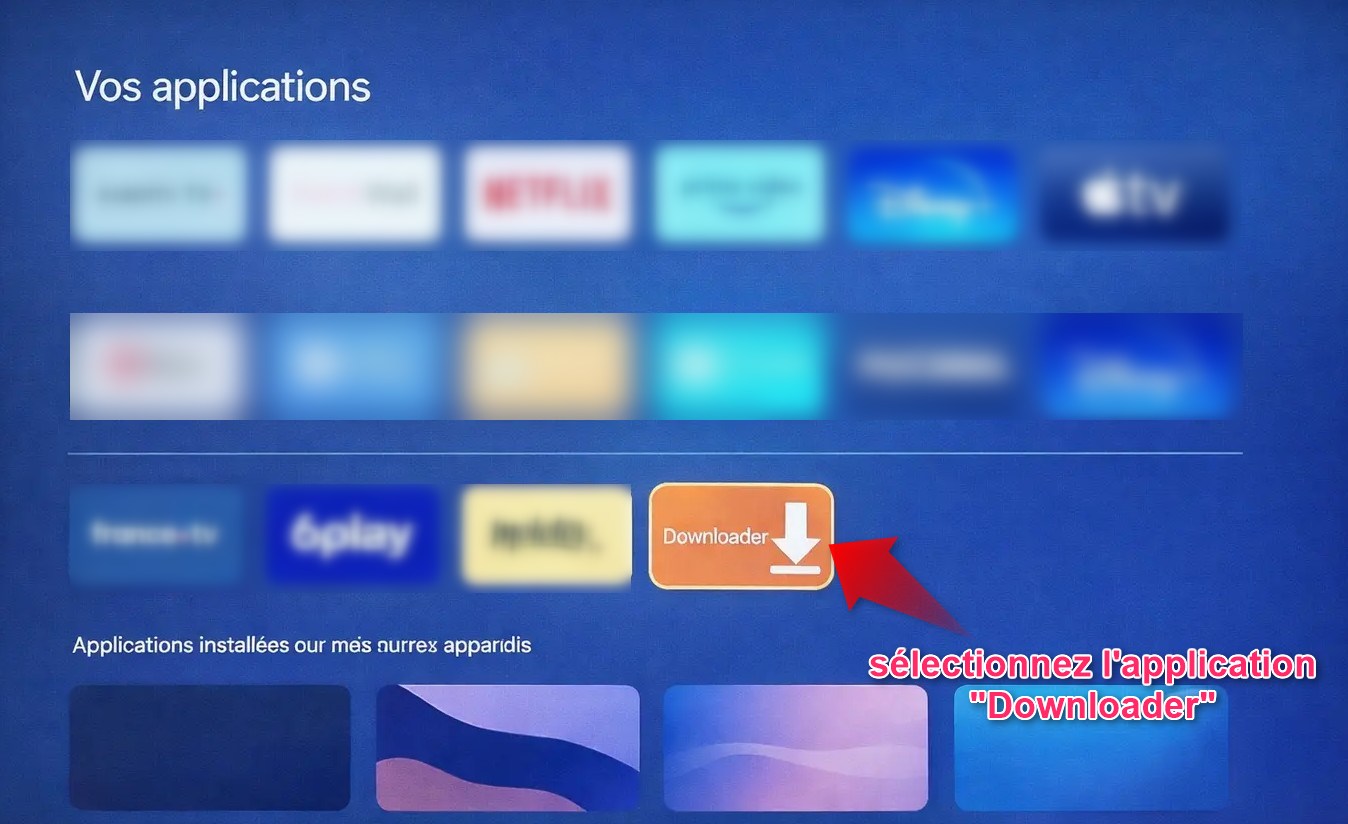
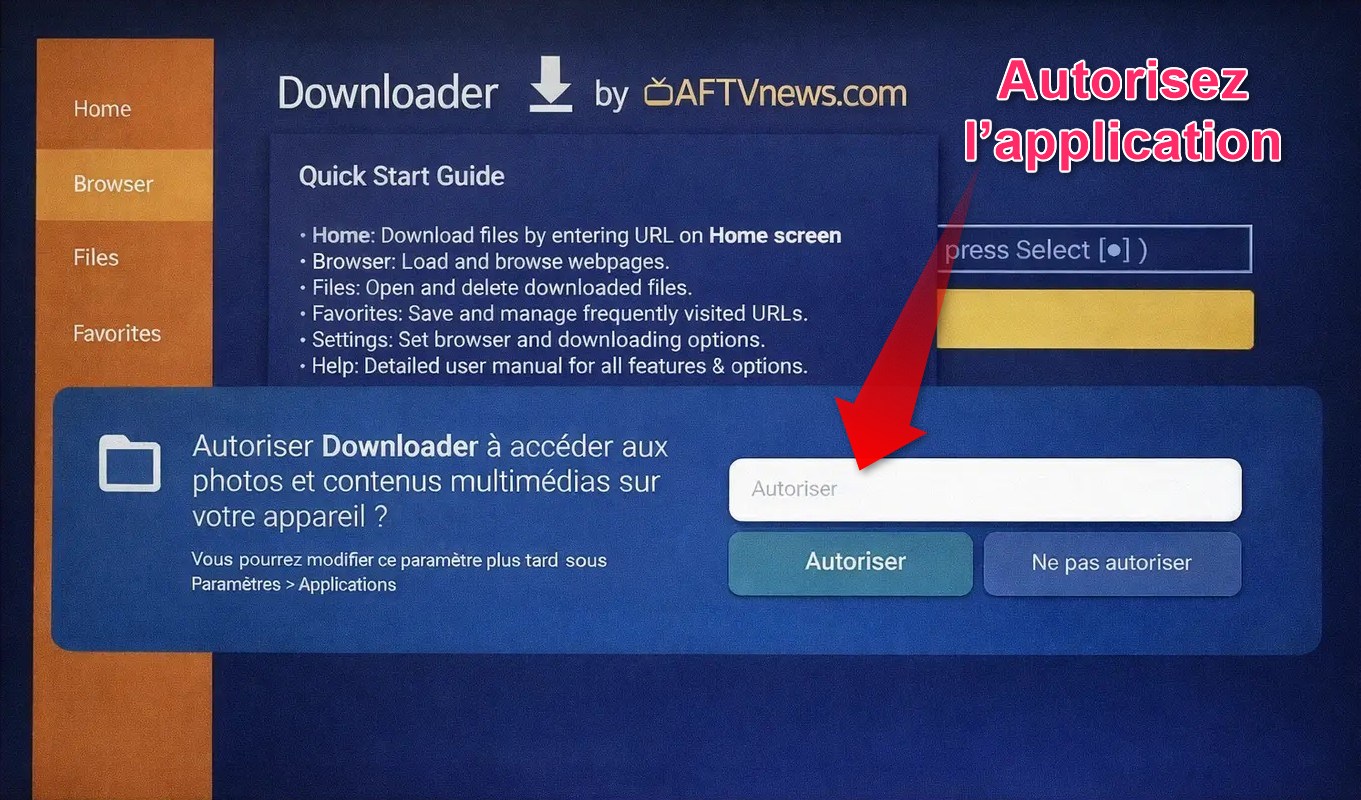
Revenez ensuite aux applications, cliquez sur Tout afficher, retrouvez Downloader dans la liste, puis autorisez l’application quand la fenêtre apparaît. Cette étape évite les blocages au moment du téléchargement.
Entrer le lien ou le code de téléchargement
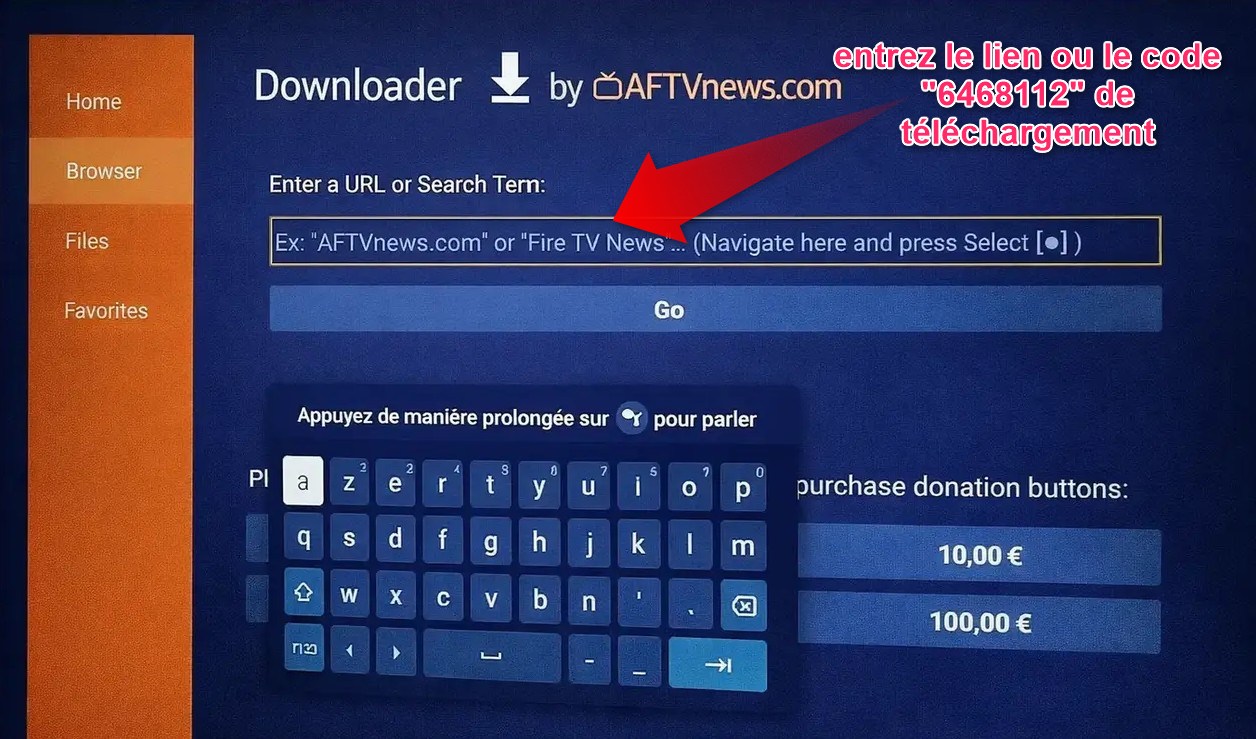
Ouvrez Downloader puis saisissez le lien ou le code indiqué dans votre tutoriel. Sur la capture, le code affiché est 6468112. Validez ensuite pour lancer le téléchargement.
Installer IPTV Smarters Pro
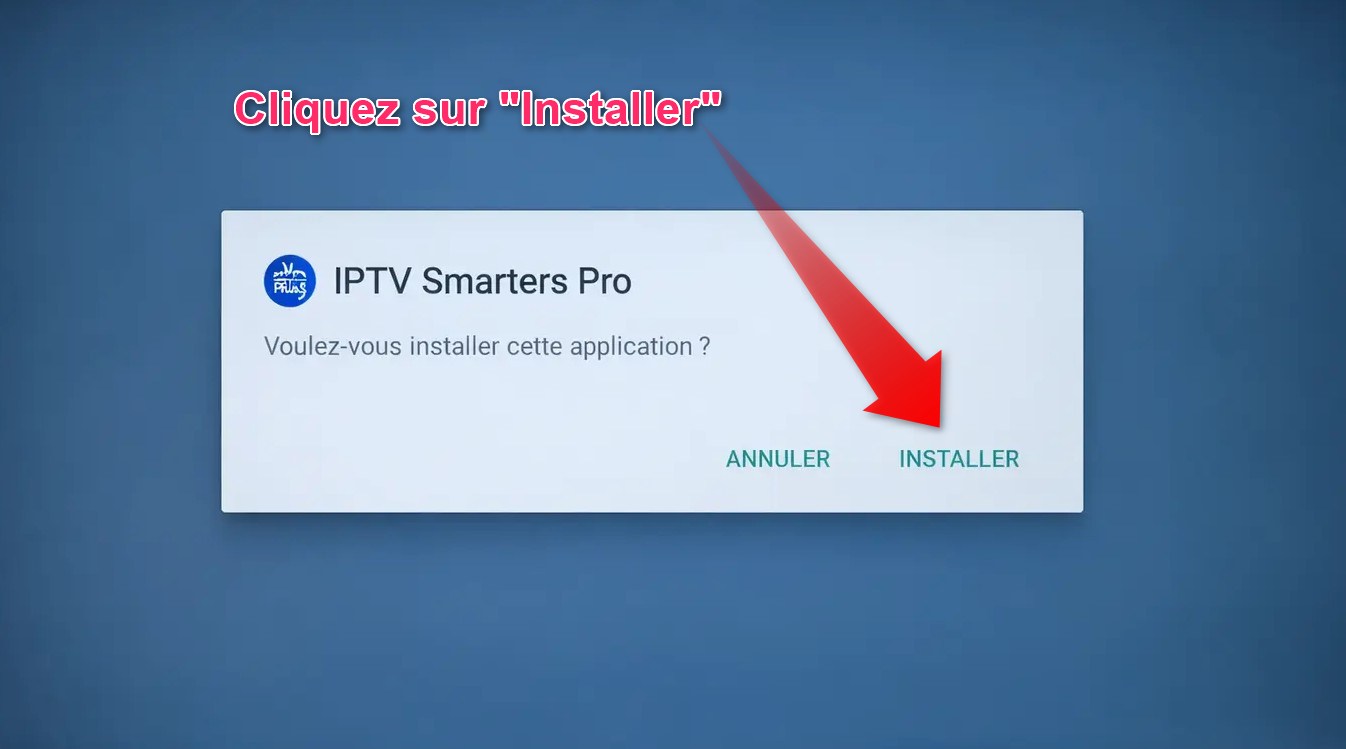
Une fois le fichier chargé, Android TV affiche l’écran d’installation. Cliquez sur Installer pour lancer la mise en place de IPTV Smarters Pro sur Android TV.
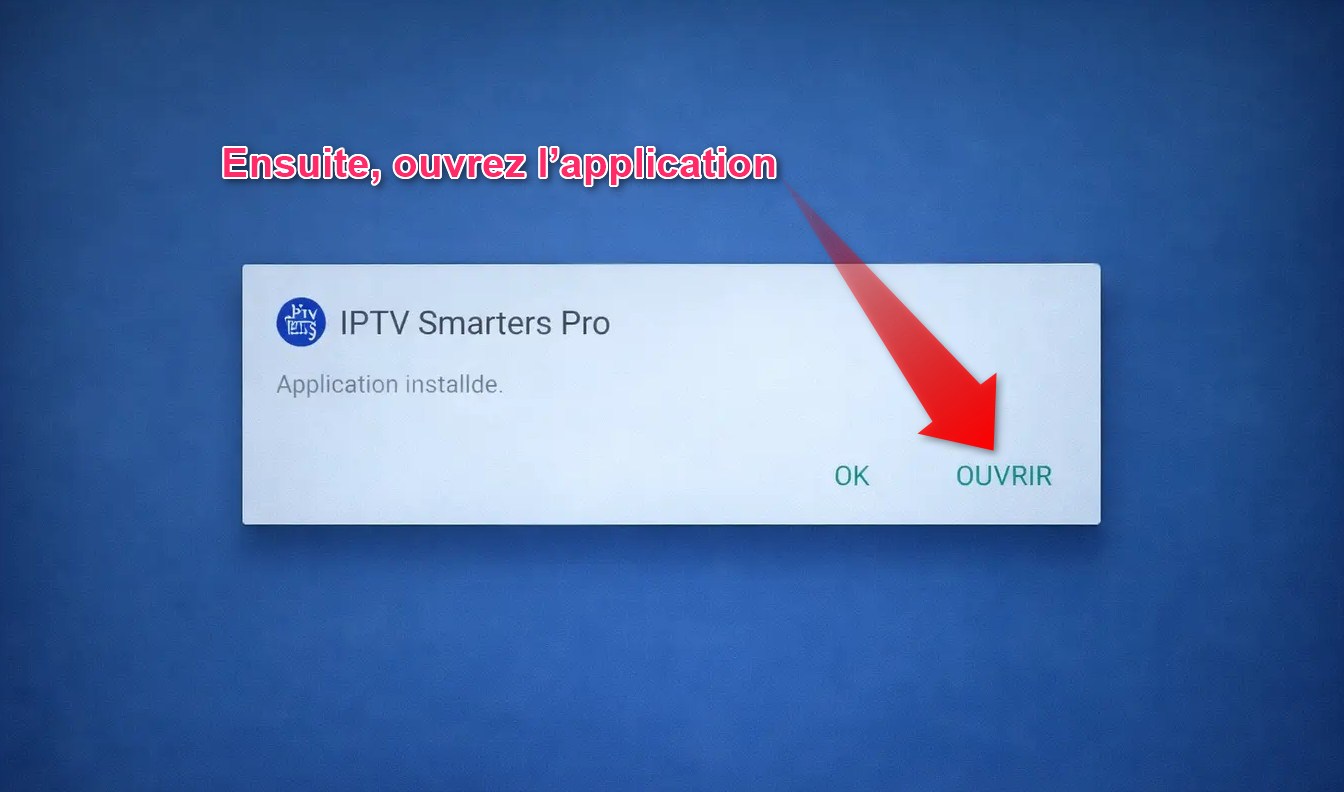
Ouvrir IPTV Smarters Pro
Quand l’installation est terminée, sélectionnez Ouvrir. L’application se lance alors sur votre appareil Android TV.
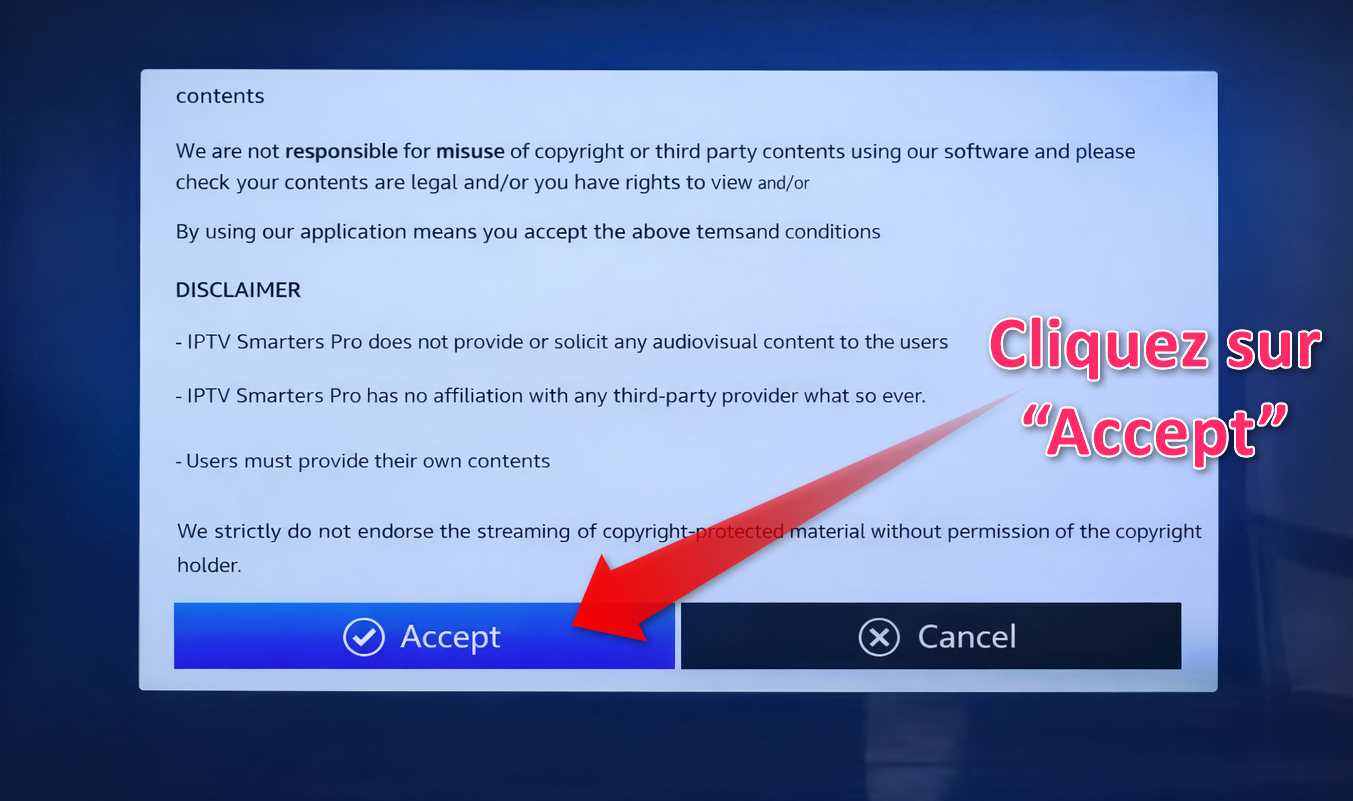
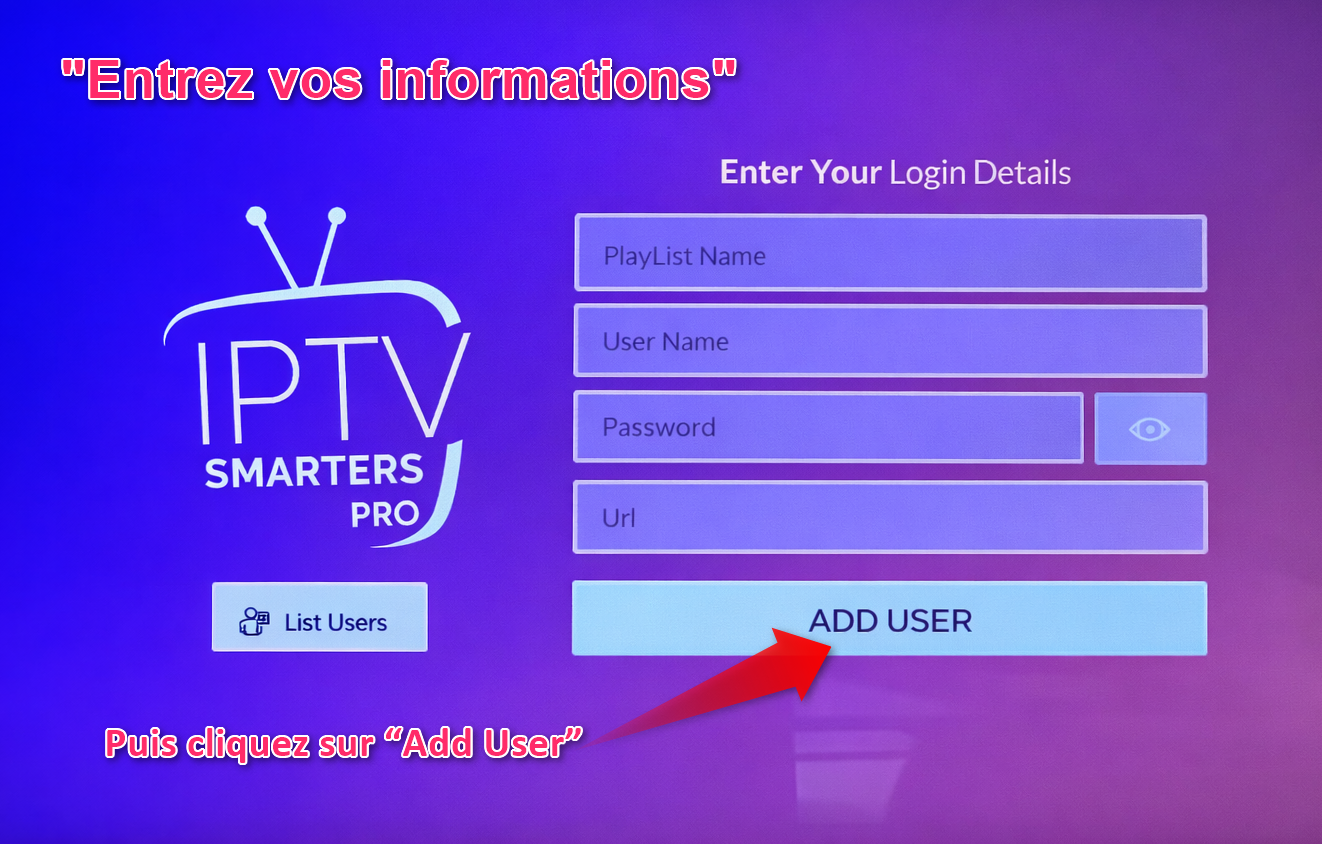
Accepter les conditions puis ajouter votre profil
Au premier démarrage, cliquez sur Accept pour valider l’écran d’information, puis entrez vos informations d’accès. Une fois les champs remplis, cliquez sur Add User pour terminer la configuration de IPTV Smarters Pro sur Android TV.
Après l’installation de IPTV Smarters Pro sur Android TV
Après l’installation de IPTV Smarters Pro sur Android TV, le plus important est de bien vérifier vos informations d’accès. Une petite erreur dans l’URL, le mot de passe ou le nom d’utilisateur peut empêcher le profil de se charger correctement.
Pour continuer, vous pouvez consulter abonnement iptv, découvrir notre page iptv smarters pro ou voir la rubrique iptv france.
Choisir M3U ou Xtream Codes sur Android TV
Une fois IPTV Smarters Pro sur Android TV ouvert, il faut choisir la bonne méthode de connexion. Si vous avez reçu une URL serveur, un identifiant et un mot de passe, la méthode Xtream Codes est souvent la plus simple. Si vous avez un lien playlist complet, la méthode M3U reste adaptée.
Si vous voulez un guide dédié à cette partie, lisez aussi IPTV Smarters Pro ajouter profil et la page iptv smarters.
Vérifier la saisie des informations
Avec IPTV Smarters Pro sur Android TV, les erreurs de saisie sont parmi les plus fréquentes. Prenez le temps de relire chaque champ. Vérifiez le début de l’URL, les slashs, les points, les majuscules éventuelles et les espaces en trop.
Si vous utilisez une télécommande classique, la saisie peut sembler lente. N’allez pas trop vite. Une relecture de quelques secondes peut vous éviter plusieurs tentatives inutiles.
Erreurs simples à éviter avec IPTV Smarters Pro sur Android TV
N’installez pas IPTV Smarters Pro sur Android TV sans avoir activé au préalable l’autorisation nécessaire pour Downloader. Autre point important : ne fermez pas Downloader en plein téléchargement et ne quittez pas l’écran d’installation avant la fin.
Enfin, ne confondez pas l’installation de l’application et l’ajout du profil. L’application peut être installée avec succès, mais le service ne fonctionnera pas si les données de connexion sont incorrectes.
Pour l’assistance Android / Google TV, vous pouvez aussi consulter Google TV Help.
Liens utiles pour continuer
Si vous souhaitez comparer d’autres méthodes d’installation ou d’autres appareils, voici quelques guides utiles en complément de ce tutoriel pour IPTV Smarters Pro sur Android TV.
Conclusion : installer IPTV Smarters Pro sur Android TV proprement
IPTV Smarters Pro sur Android TV devient beaucoup plus simple quand la méthode est claire. Le chemin correct consiste à ouvrir les applications, installer Downloader, autoriser l’installation, lancer le code ou le lien de téléchargement, installer l’application puis renseigner les informations du profil.
En regroupant le tutoriel en 10 étapes, vous gardez une lecture plus légère tout en conservant toutes les captures importantes. Si vous relisez bien chaque champ à la fin, la configuration de IPTV Smarters Pro sur Android TV reste accessible même pour un débutant.
FAQ IPTV Smarters Pro sur Android TV
Comment installer IPTV Smarters Pro sur Android TV ?
Il faut d’abord trouver et installer Downloader, autoriser les sources inconnues, saisir le lien ou le code de téléchargement, installer l’application puis ajouter votre profil.
Pourquoi utiliser Downloader sur Android TV ?
Downloader permet de récupérer le fichier d’installation lorsque la méthode passe par un lien ou un code de téléchargement plutôt que par une installation directe depuis le Play Store.
Où autoriser les sources inconnues ?
Sur l’interface montrée ici, cela se fait dans Paramètres, puis Applications, puis Sécurité et restrictions, avant d’autoriser Downloader.
Que faire après avoir ouvert IPTV Smarters Pro ?
Après l’ouverture, acceptez l’écran d’information si nécessaire, puis ajoutez votre profil avec les données reçues : nom, utilisateur, mot de passe et URL ou lien M3U.
Comment ajouter un profil sur IPTV Smarters Pro ?
Il suffit de remplir les champs demandés, de relire les informations puis de cliquer sur Add User pour enregistrer le profil.