
IPTV Smarters Pro sur LG TV : tutoriel en 8 étapes simples
IPTV Smarters Pro sur LG TV peut être installé depuis l’espace Apps lorsque l’application apparaît sur votre modèle. Ce tutoriel suit les écrans étape par étape : ouvrir Apps, chercher l’application, l’installer, la lancer, accepter les conditions, puis ajouter vos informations d’accès.
Avant de commencer
Avant d’utiliser IPTV Smarters Pro sur LG TV, vérifiez que votre télévision est connectée à internet et que vous pouvez accéder au menu Apps ou LG Content Store. Préparez aussi votre méthode d’accès : lien M3U, URL serveur, nom d’utilisateur, mot de passe ou informations Xtream Codes.
Le lecteur ne fournit pas de contenu
L’application sert de lecteur. Elle permet d’ajouter un profil et de lire un accès déjà fourni, mais elle ne fournit pas de chaînes ou de contenus par elle-même.
Pour revoir la méthode générale, consultez Installer IPTV Smarters Pro.
IPTV Smarters Pro sur LG TV : avant de commencer
IPTV Smarters Pro sur LG TV dépend du modèle de votre télévision, de la version webOS et de la disponibilité de l’application dans la boutique. Si l’application apparaît dans les résultats, vous pouvez suivre les étapes ci-dessous dans l’ordre.
Gardez la télécommande près de vous, car la recherche et la saisie peuvent prendre un peu de temps. Le plus important est de ne pas confondre l’étape d’installation avec l’étape d’ajout du profil. Installer l’application est une première partie. Ajouter l’accès dans l’application est une deuxième partie.
Pour une vue plus générale sur les téléviseurs connectés, vous pouvez aussi lire IPTV Smarters Pro sur Smart TV et Smart TV et IPTV.
Tutoriel : installer IPTV Smarters Pro sur LG TV
Les images suivantes montrent le chemin complet pour installer IPTV Smarters Pro sur LG TV. Suivez les écrans un par un et évitez de quitter la boutique avant la fin de l’installation.
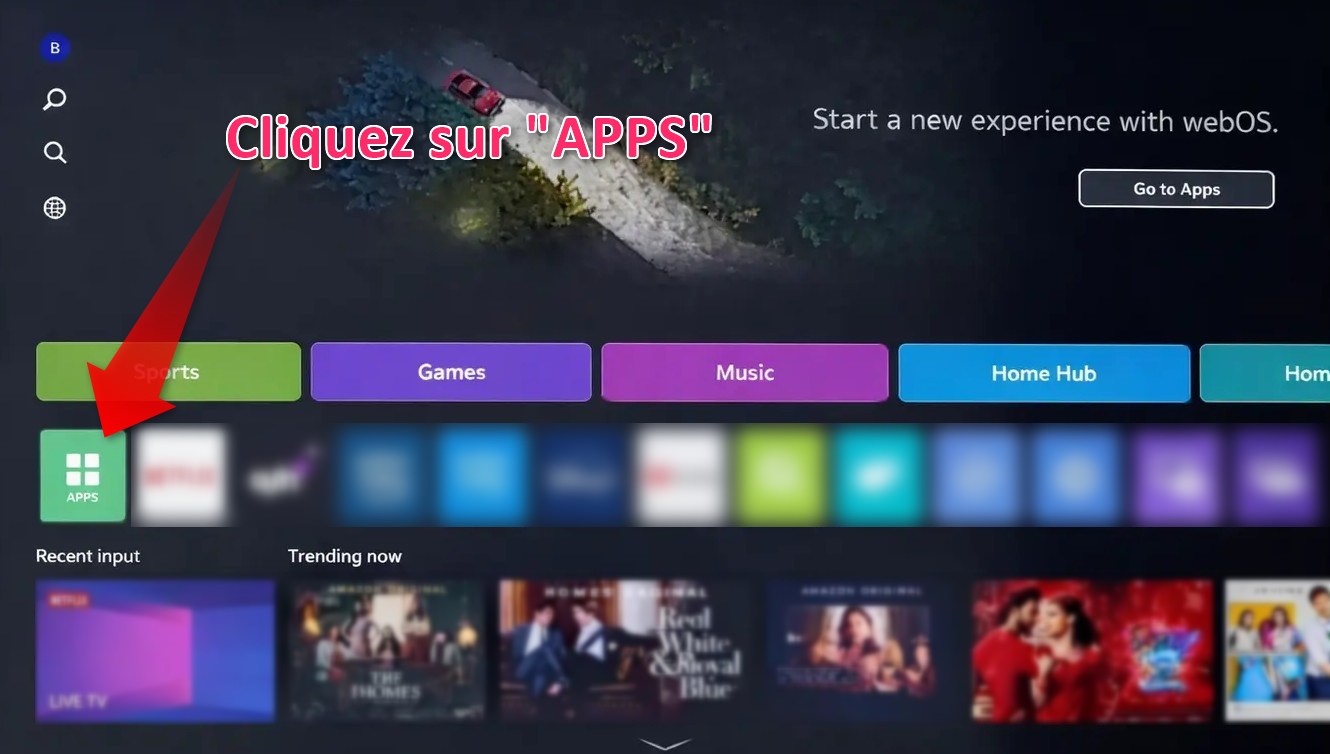
Cliquer sur Apps
Depuis l’écran d’accueil de votre LG TV, sélectionnez le bouton Apps. C’est l’entrée principale pour accéder aux applications disponibles sur votre télévision.
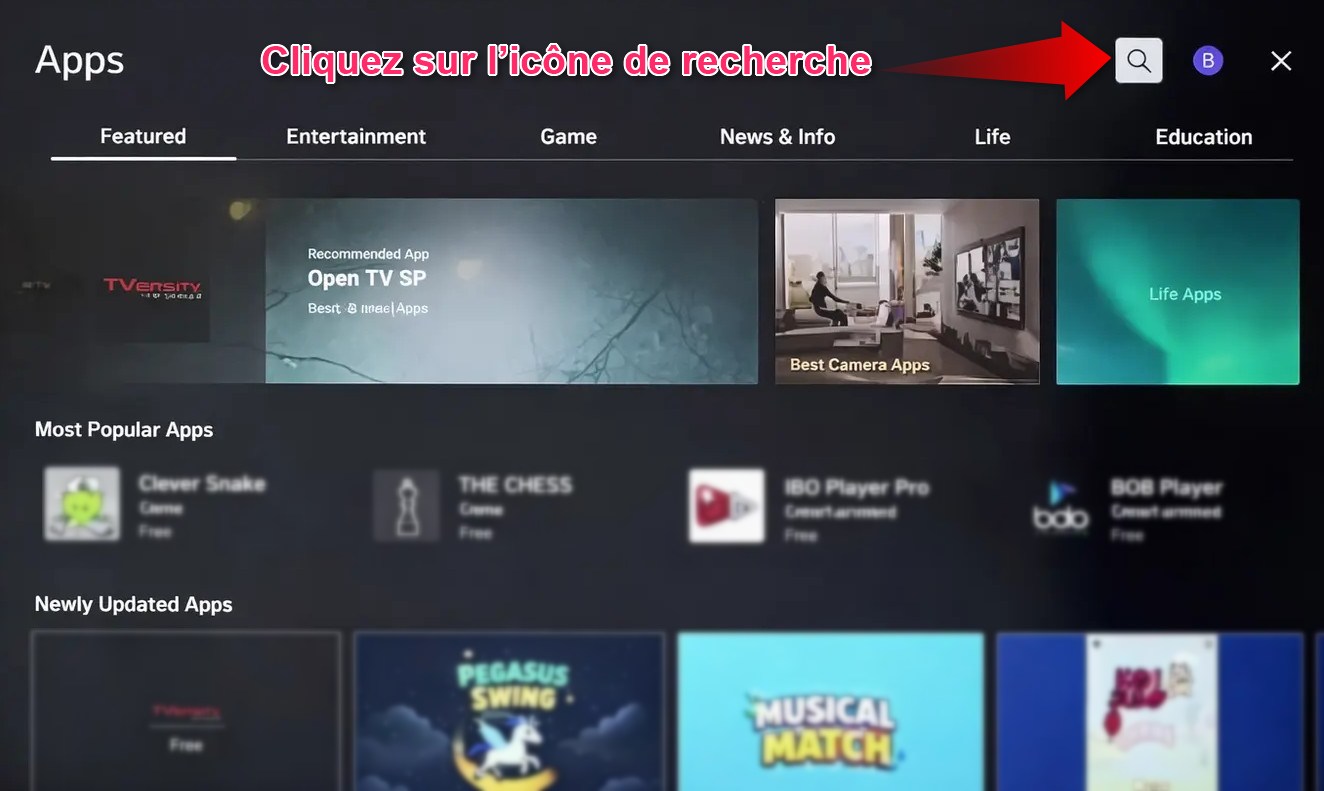
Cliquer sur l’icône de recherche
Une fois dans la page Apps, allez vers l’icône de recherche en haut à droite. Cette icône permet de chercher rapidement une application sans parcourir toutes les catégories.
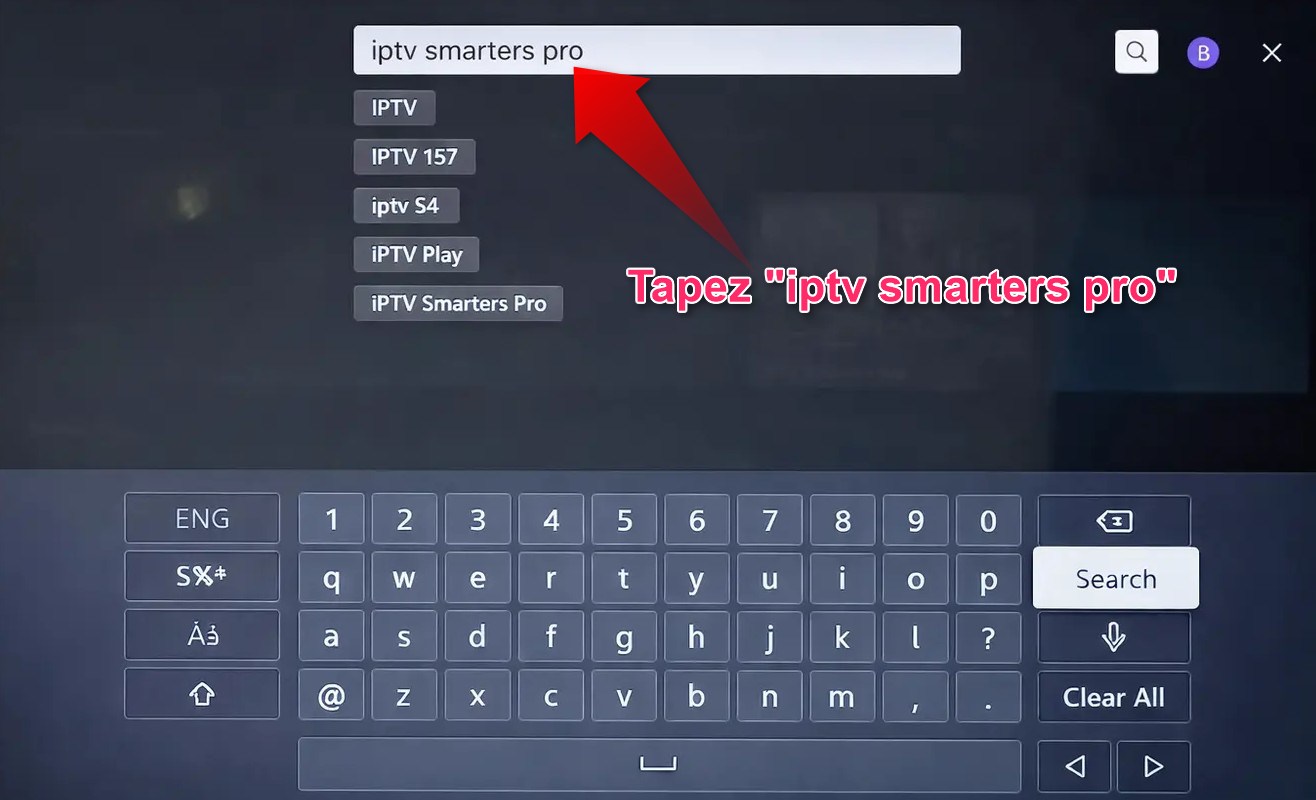
Taper IPTV Smarters Pro
Dans la barre de recherche, tapez le nom de l’application avec la télécommande. Pour trouver IPTV Smarters Pro sur LG TV, écrivez simplement “iptv smarters pro”, puis validez la recherche.
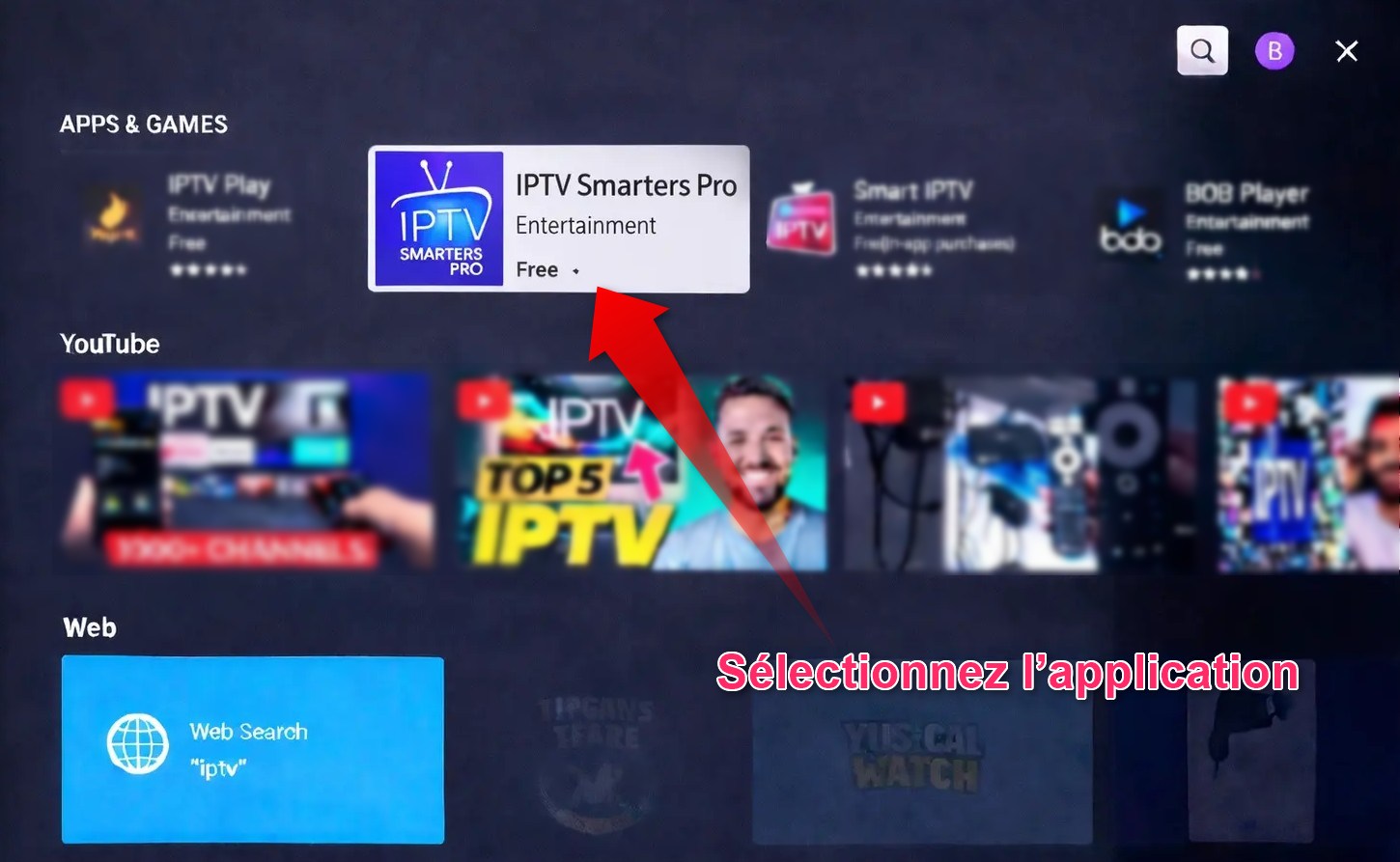
Sélectionner l’application
Quand les résultats apparaissent, sélectionnez l’application correspondante. Vérifiez bien le nom affiché avant de continuer, surtout si plusieurs applications avec des noms proches apparaissent.
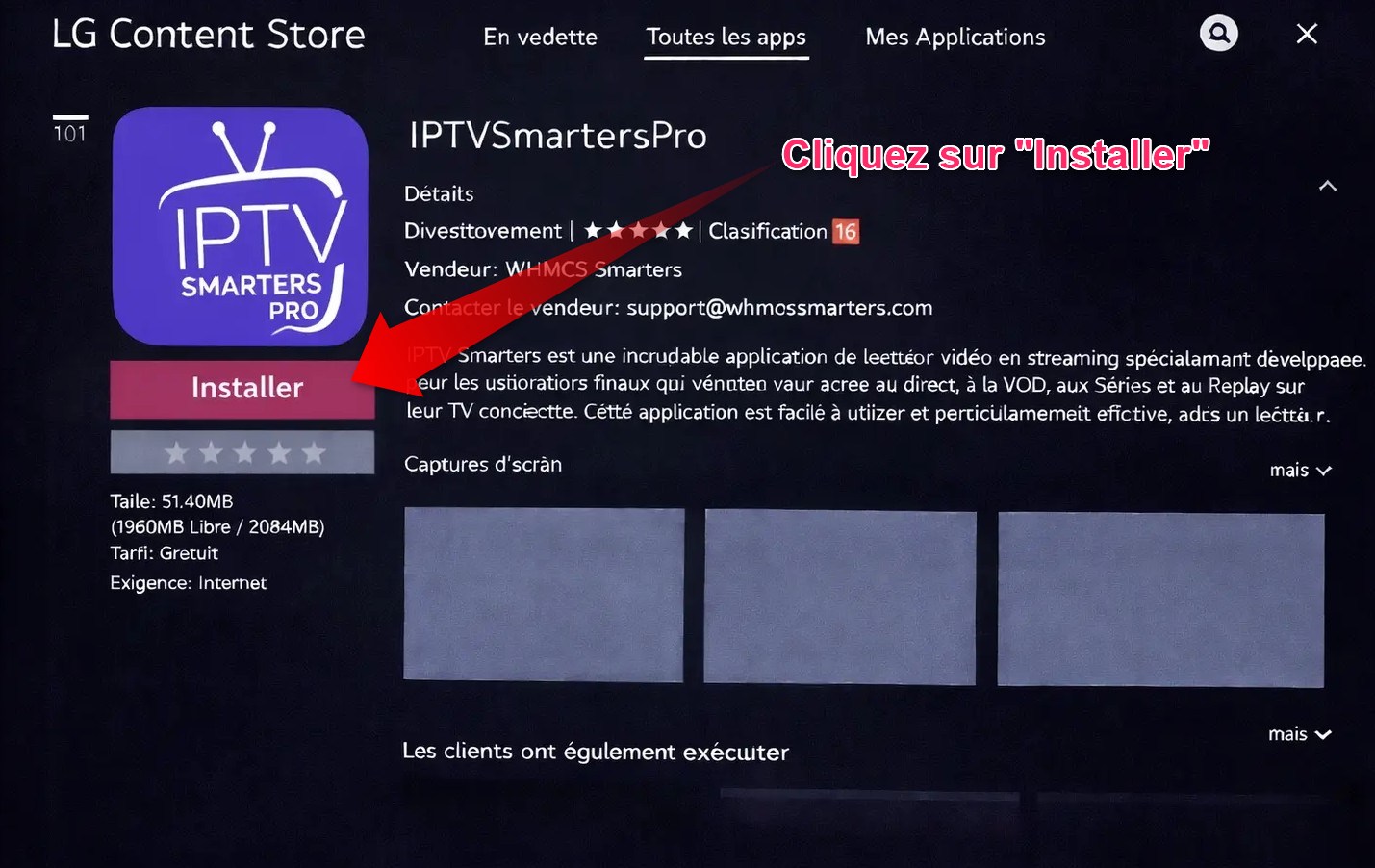
Cliquer sur Installer
Sur la fiche de l’application, cliquez sur Installer. Patientez jusqu’à la fin du téléchargement. Selon votre connexion internet, cette étape peut prendre quelques instants.
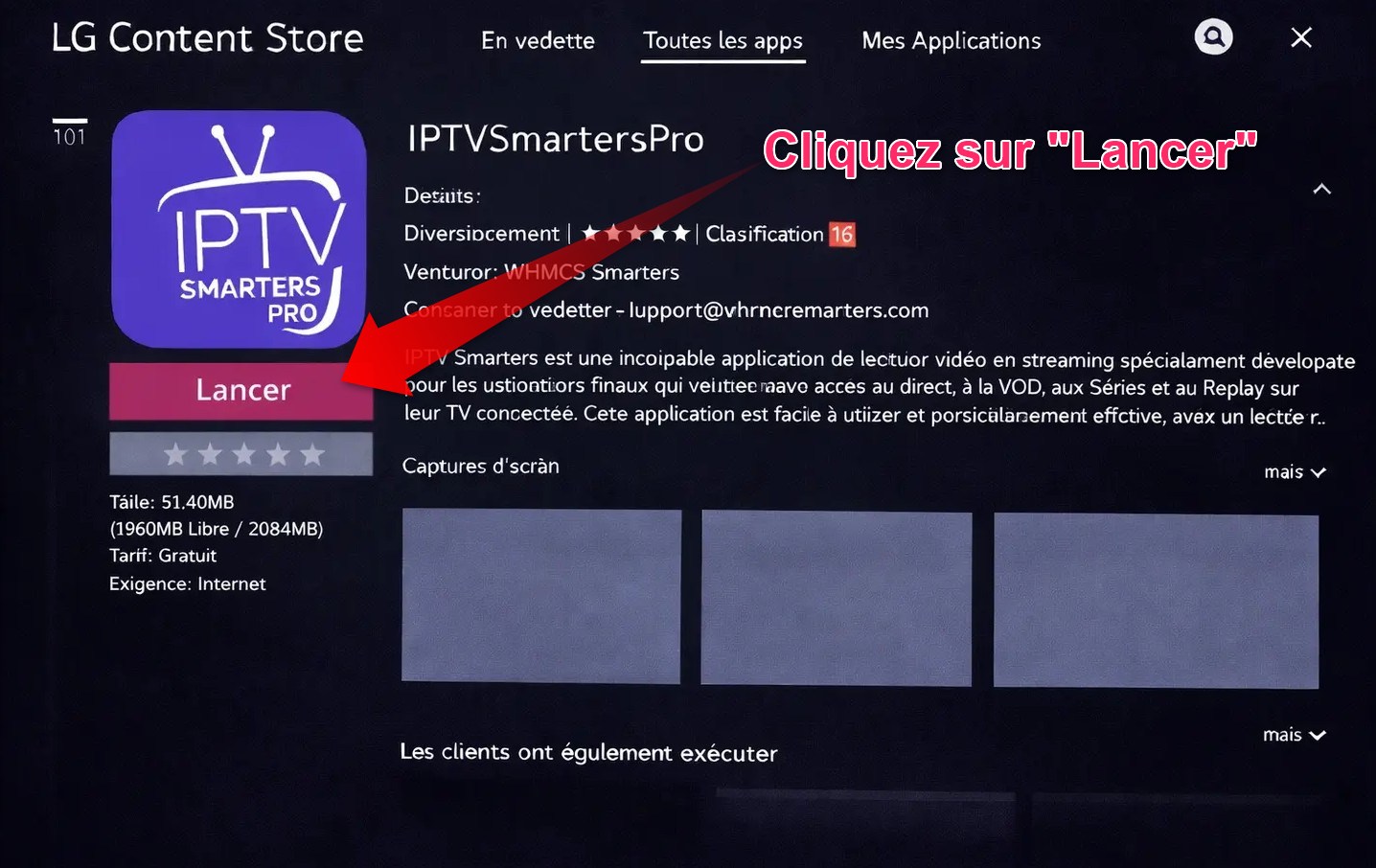
Cliquer sur Lancer
Après l’installation, le bouton Lancer apparaît. Cliquez dessus pour ouvrir l’application. À ce moment, IPTV Smarters Pro sur LG TV est installé, mais le profil n’est pas encore ajouté.
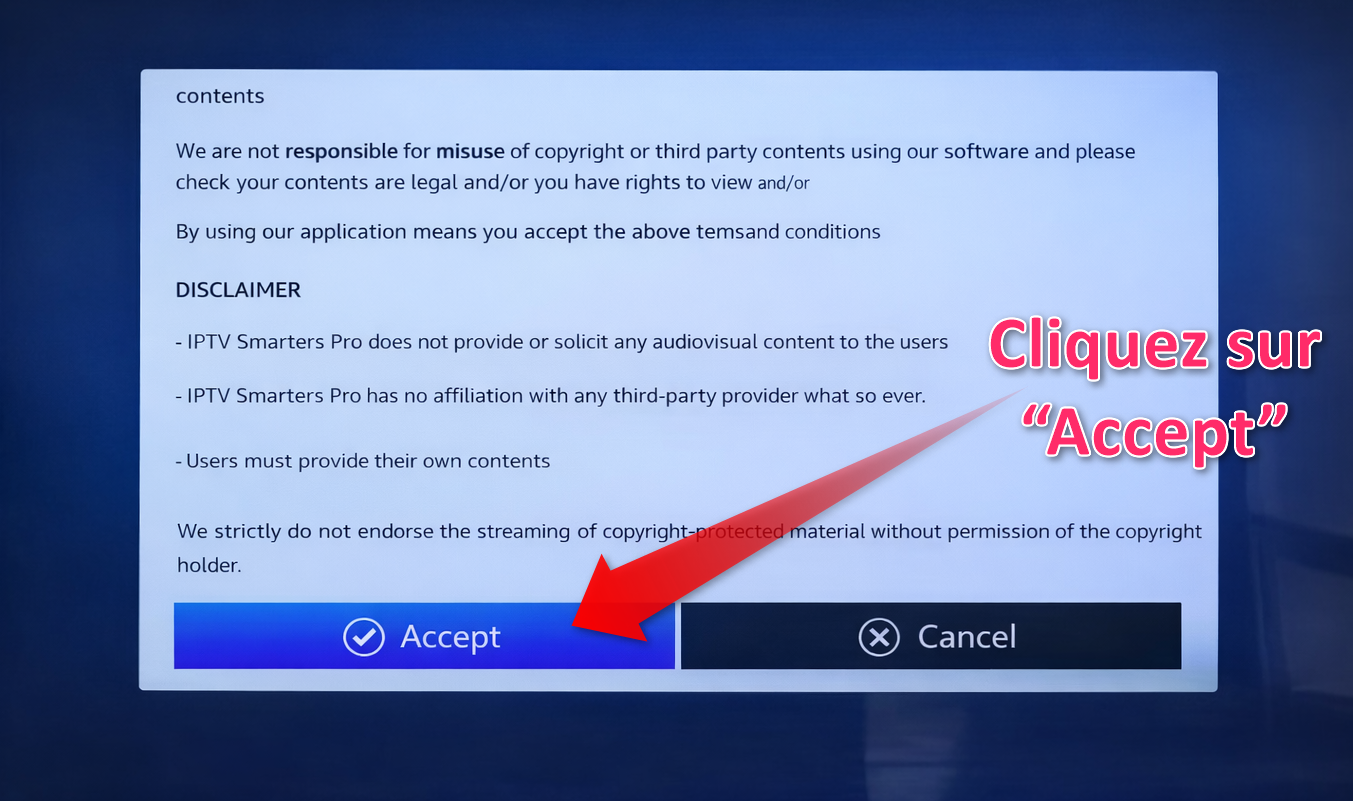
Cliquer sur Accept
Au premier lancement, l’application peut afficher un écran de conditions ou un message d’avertissement. Lisez l’écran, puis cliquez sur Accept pour continuer vers l’ajout du profil.
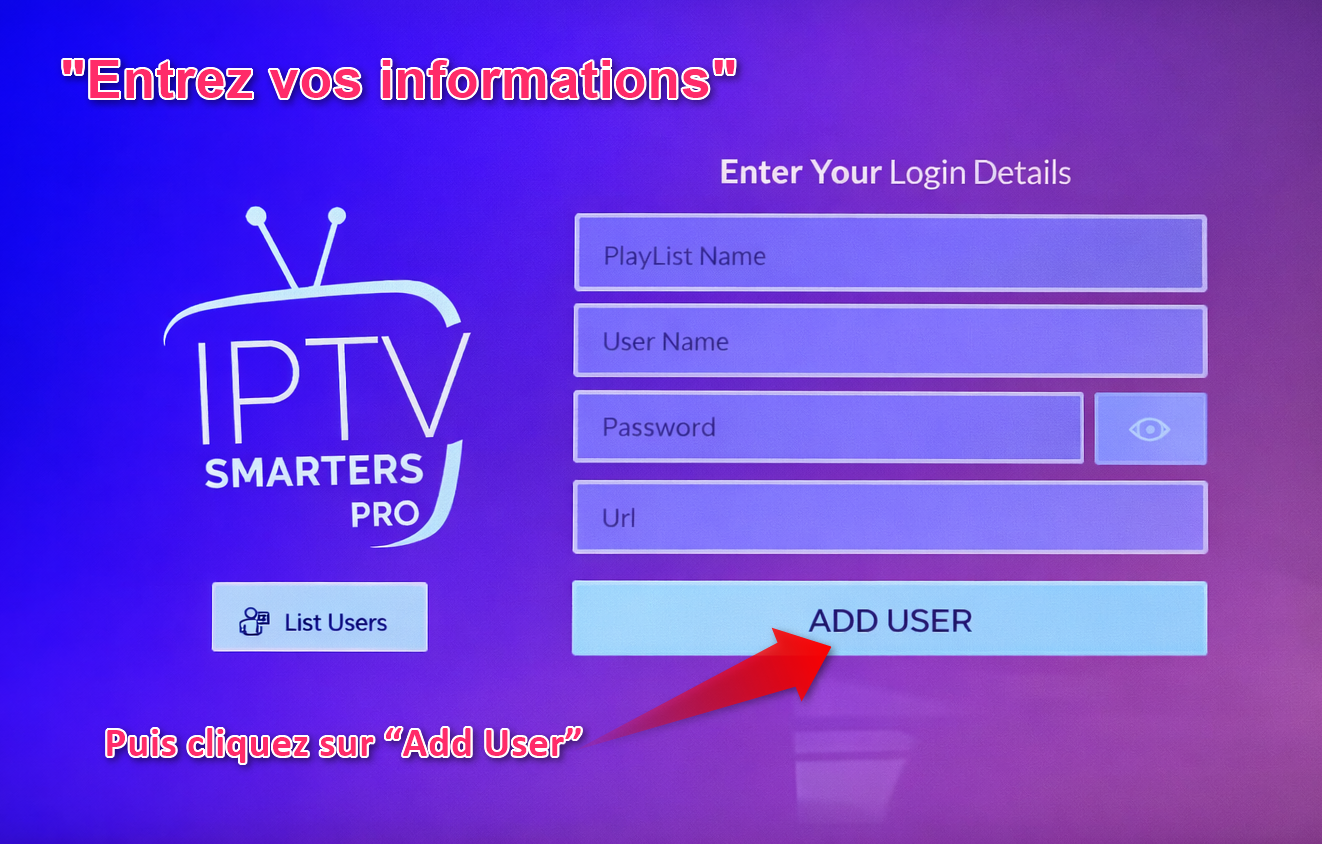
Entrer vos informations et cliquer sur Add User
Entrez les informations demandées : nom du profil, utilisateur, mot de passe et URL serveur si vous utilisez Xtream Codes. Après avoir vérifié les champs, cliquez sur Add User pour ajouter le profil.
Après l’installation : préparer votre accès
Après avoir installé IPTV Smarters Pro sur LG TV, l’étape la plus importante est la saisie correcte de vos informations. Une lettre manquante, un espace ajouté ou une URL mal copiée peut empêcher le profil de fonctionner.
Pour continuer, vous pouvez utiliser la page abonnement iptv. Pour un usage orienté France, consultez aussi iptv france.
Choisir M3U ou Xtream Codes sur LG TV
Avec IPTV Smarters Pro sur LG TV, il faut choisir la méthode qui correspond aux informations reçues. Si vous avez un lien playlist complet, la méthode M3U est adaptée. Si vous avez une URL serveur, un nom d’utilisateur et un mot de passe, la méthode Xtream Codes est plus logique.
Pour mieux comprendre le rôle de l’application, consultez iptv smarters. Pour la page principale du site, utilisez aussi iptv smarters pro.
Vérifier la saisie avec télécommande
Sur LG TV, la saisie avec télécommande peut être lente. Prenez le temps de relire chaque champ avant de cliquer sur Add User. Les erreurs les plus fréquentes viennent d’un espace ajouté, d’une majuscule oubliée, d’un slash manquant dans l’URL ou d’un mot de passe incomplet.
Pour éviter les blocages, préparez vos informations sur un papier ou dans un message accessible. Ne partagez pas publiquement vos identifiants, votre lien M3U ou votre URL serveur.
Erreurs simples à éviter sur LG TV
Pendant l’installation de IPTV Smarters Pro sur LG TV, ne quittez pas la boutique avant la fin du téléchargement. Évitez aussi de cliquer sur Add User si vous n’avez pas encore rempli tous les champs nécessaires.
Une autre erreur fréquente consiste à confondre l’installation de l’application avec l’activation du profil. L’application peut être installée correctement, mais si les informations d’accès sont mal saisies, le profil peut rester vide ou ne pas charger.
Si vous utilisez aussi une autre télévision, vous pouvez comparer avec le tutoriel IPTV Smarters Pro sur Samsung TV ou préparer une installation sur IPTV Smarters Pro sur Android TV.
Liens utiles pour continuer
Pour l’assistance constructeur, vous pouvez consulter LG Support. Pour rester sur nos guides, commencez par la méthode globale Installer IPTV Smarters Pro, puis continuez avec les guides Smart TV selon votre appareil.
Conclusion : installer IPTV Smarters Pro sur LG TV proprement
IPTV Smarters Pro sur LG TV devient plus simple quand vous suivez les étapes dans le bon ordre : cliquer sur Apps, ouvrir la recherche, taper le nom de l’application, sélectionner le résultat, installer, lancer, accepter, puis ajouter vos informations.
Le point essentiel reste la préparation de l’accès. Une fois l’application ouverte, vérifiez soigneusement l’URL, l’identifiant, le mot de passe ou le lien M3U avant de valider.
Avec ce tutoriel en 8 étapes, vous pouvez installer l’application plus proprement, éviter les erreurs simples et utiliser votre LG TV avec une configuration plus claire.
FAQ IPTV Smarters Pro sur LG TV
Comment installer IPTV Smarters Pro sur LG TV ?
Ouvrez Apps, cliquez sur la recherche, tapez IPTV Smarters Pro, sélectionnez l’application, cliquez sur Installer, puis lancez l’application.
Où chercher IPTV Smarters Pro sur LG TV ?
Cherchez l’application depuis le menu Apps ou LG Content Store, puis utilisez l’icône de recherche en haut de l’écran.
Que faire après avoir cliqué sur Lancer ?
Après le lancement, acceptez les conditions si l’écran apparaît, puis ajoutez votre profil avec les informations demandées.
Pourquoi faut-il cliquer sur Accept ?
Le bouton Accept permet de passer l’écran d’information ou de conditions avant d’accéder à l’ajout du profil.
Comment ajouter un profil sur IPTV Smarters Pro ?
Entrez un nom de playlist, l’utilisateur, le mot de passe et l’URL serveur, puis cliquez sur Add User après avoir vérifié les champs.