
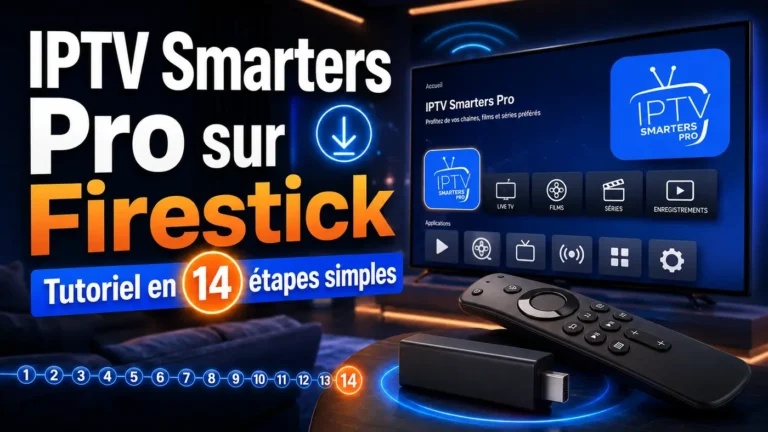
IPTV Smarters Pro sur Firestick : tutoriel en 14 étapes simples
IPTV Smarters Pro sur Firestick peut être installé avec Downloader lorsque vous suivez les réglages dans le bon ordre. Ce tutoriel montre les étapes essentielles : activer les options développeur, autoriser les sources inconnues, ouvrir Downloader, installer l’application puis ajouter votre profil.
Avant de commencer
Avant d’installer IPTV Smarters Pro sur Firestick, vérifiez que votre appareil Fire TV est connecté à internet. Gardez aussi votre télécommande près de vous, car plusieurs étapes passent par les paramètres et par Downloader.
Installez depuis une source fiable
L’application fonctionne comme un lecteur. Elle ne fournit pas de contenu par elle-même. Utilisez uniquement un lien ou un code de téléchargement que vous avez vérifié, puis ajoutez vos propres informations d’accès.
Pour la méthode générale, consultez Installer IPTV Smarters Pro.
IPTV Smarters Pro sur Firestick : avant de commencer
IPTV Smarters Pro sur Firestick demande parfois une préparation dans les paramètres Fire TV. L’objectif est d’autoriser Downloader afin de pouvoir installer l’application depuis un lien ou un code.
Selon la version de votre Fire TV, certains intitulés peuvent changer légèrement. Les captures ci-dessous montrent le chemin complet : paramètres, mode développeur, sources inconnues, Downloader, installation et ajout du profil.
Pour comparer avec d’autres supports, vous pouvez aussi lire IPTV Smarters Pro sur Smart TV et IPTV Smarters Pro sur Android TV.
Tutoriel : installer IPTV Smarters Pro sur Firestick
Suivez les étapes dans l’ordre. Ce guide pour IPTV Smarters Pro sur Firestick commence par les paramètres, puis passe par Downloader, avant de terminer avec l’écran d’ajout du profil.
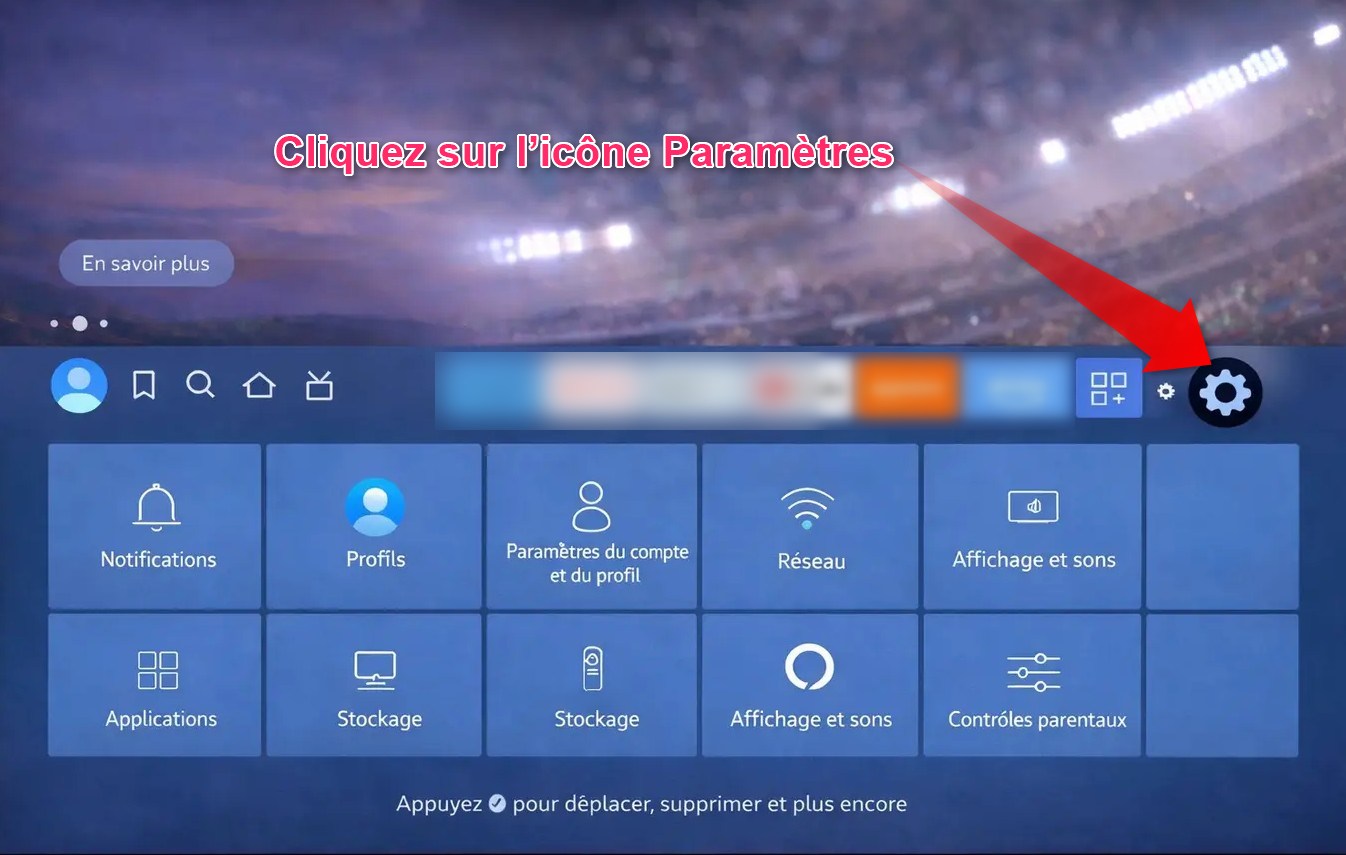
Cliquer sur l’icône Paramètres
Depuis l’écran principal de Fire TV, allez vers l’icône Paramètres. C’est ici que vous allez préparer l’appareil pour autoriser l’installation.
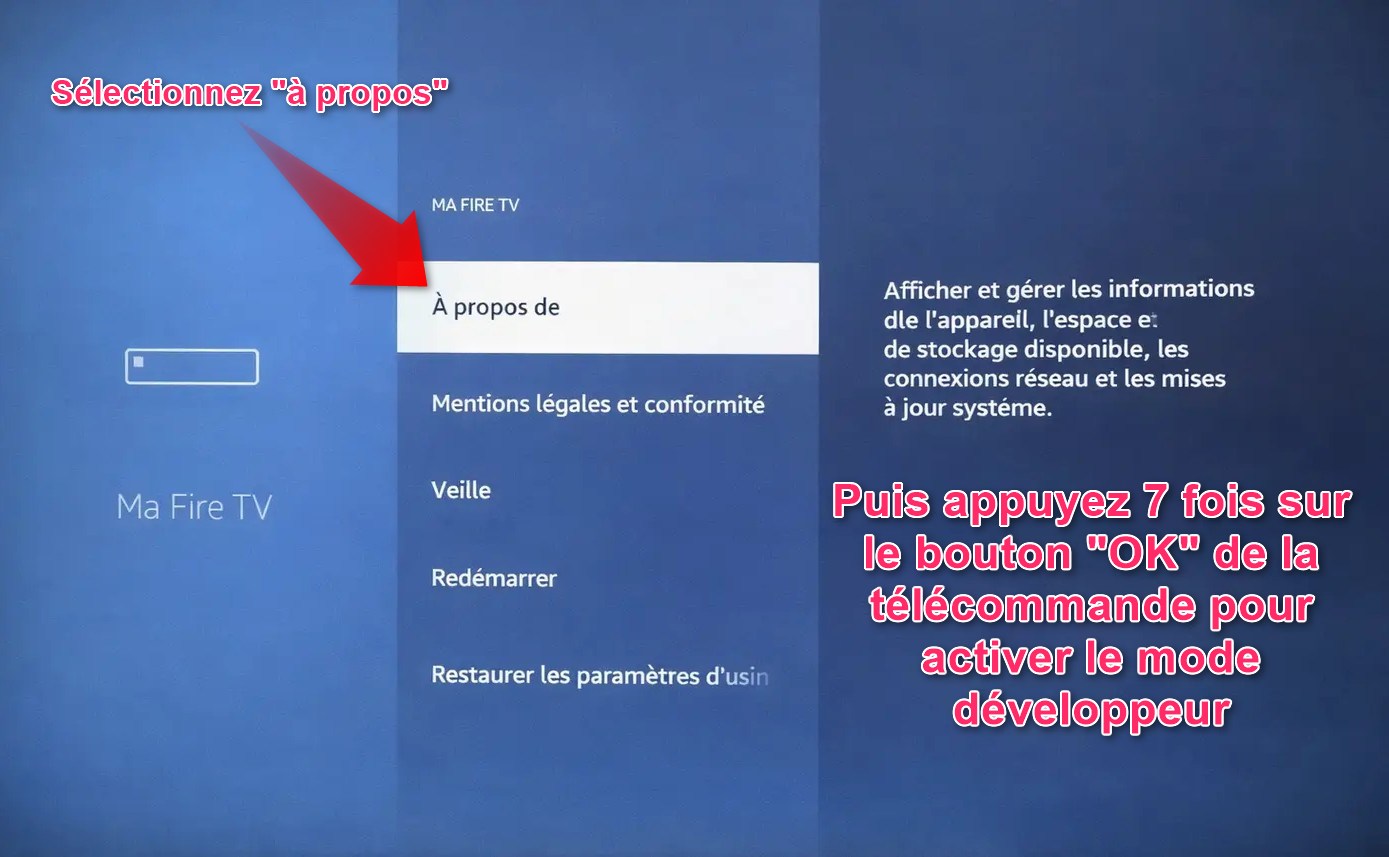
Sélectionner À propos
Dans la section Ma Fire TV, sélectionnez À propos. Sur certains appareils, vous devez appuyer plusieurs fois sur OK pour activer le mode développeur.
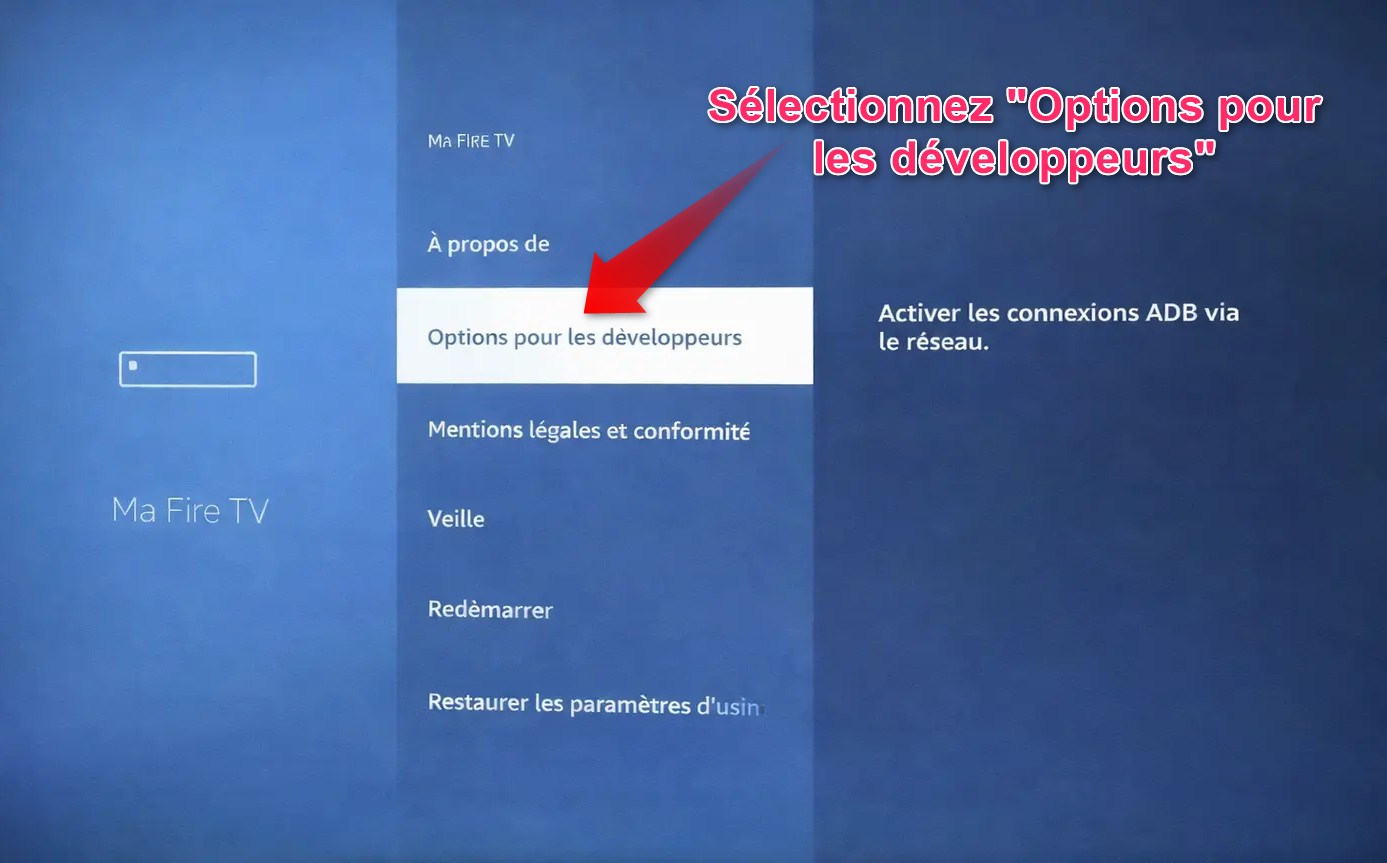
Ouvrir Options pour les développeurs
Une fois le mode développeur disponible, revenez dans Ma Fire TV puis ouvrez Options pour les développeurs.
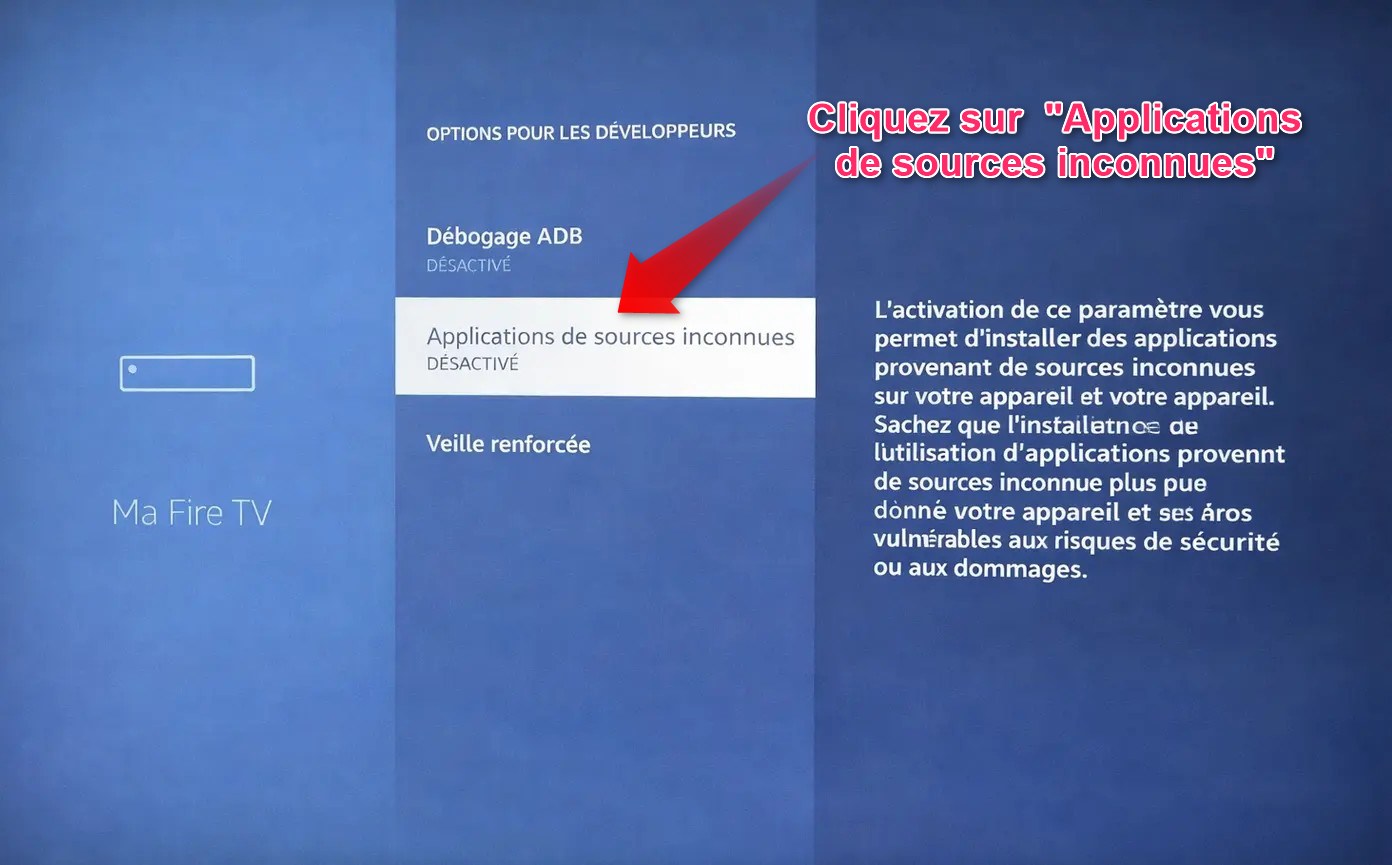
Cliquer sur Applications de sources inconnues
Dans les options pour les développeurs, sélectionnez Applications de sources inconnues. Ce réglage permet d’autoriser certaines applications à installer des fichiers.
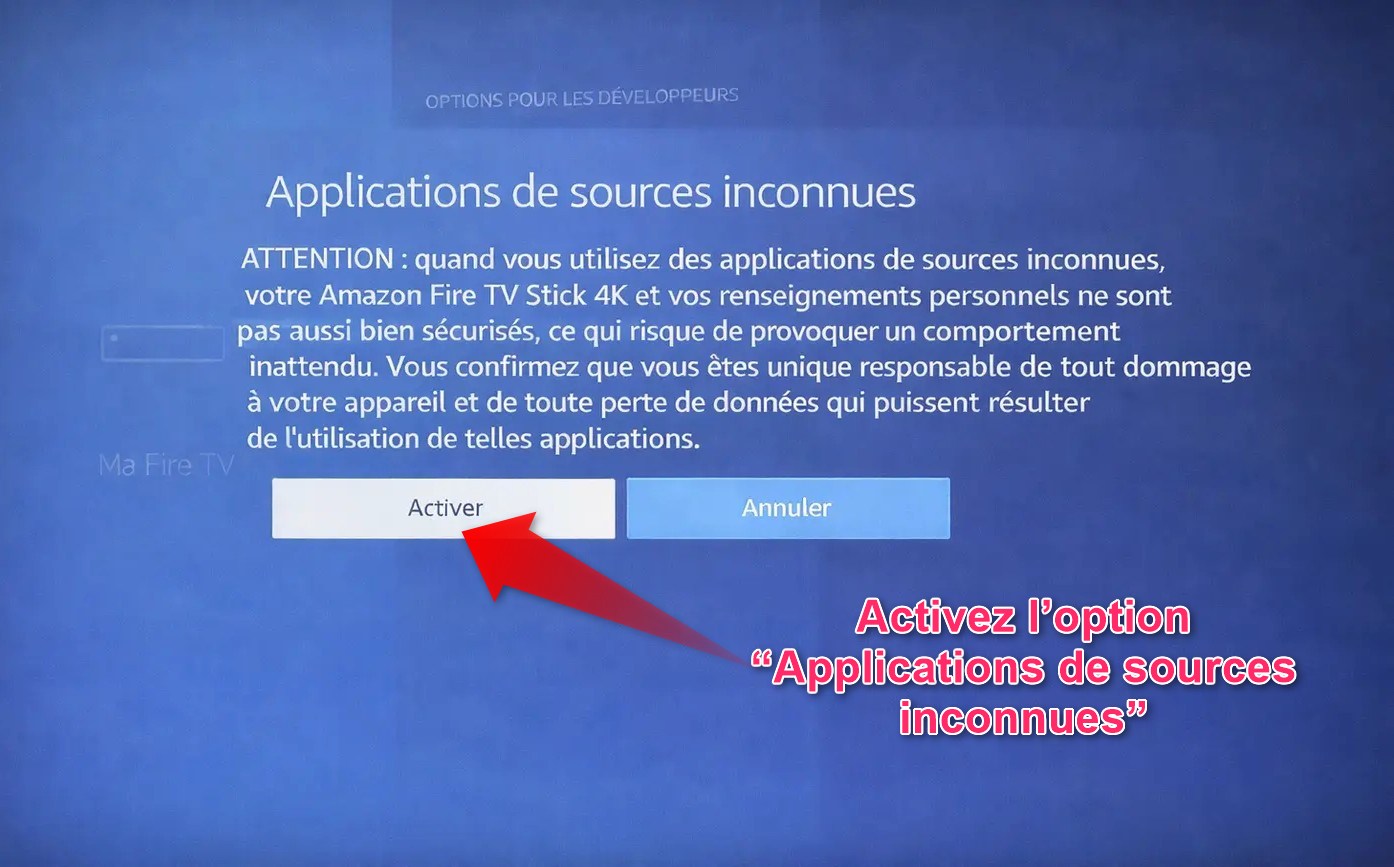
Activer l’option Applications de sources inconnues
Fire TV affiche un avertissement de sécurité. Lisez le message puis cliquez sur Activer si vous comprenez le réglage et que vous utilisez une source fiable.
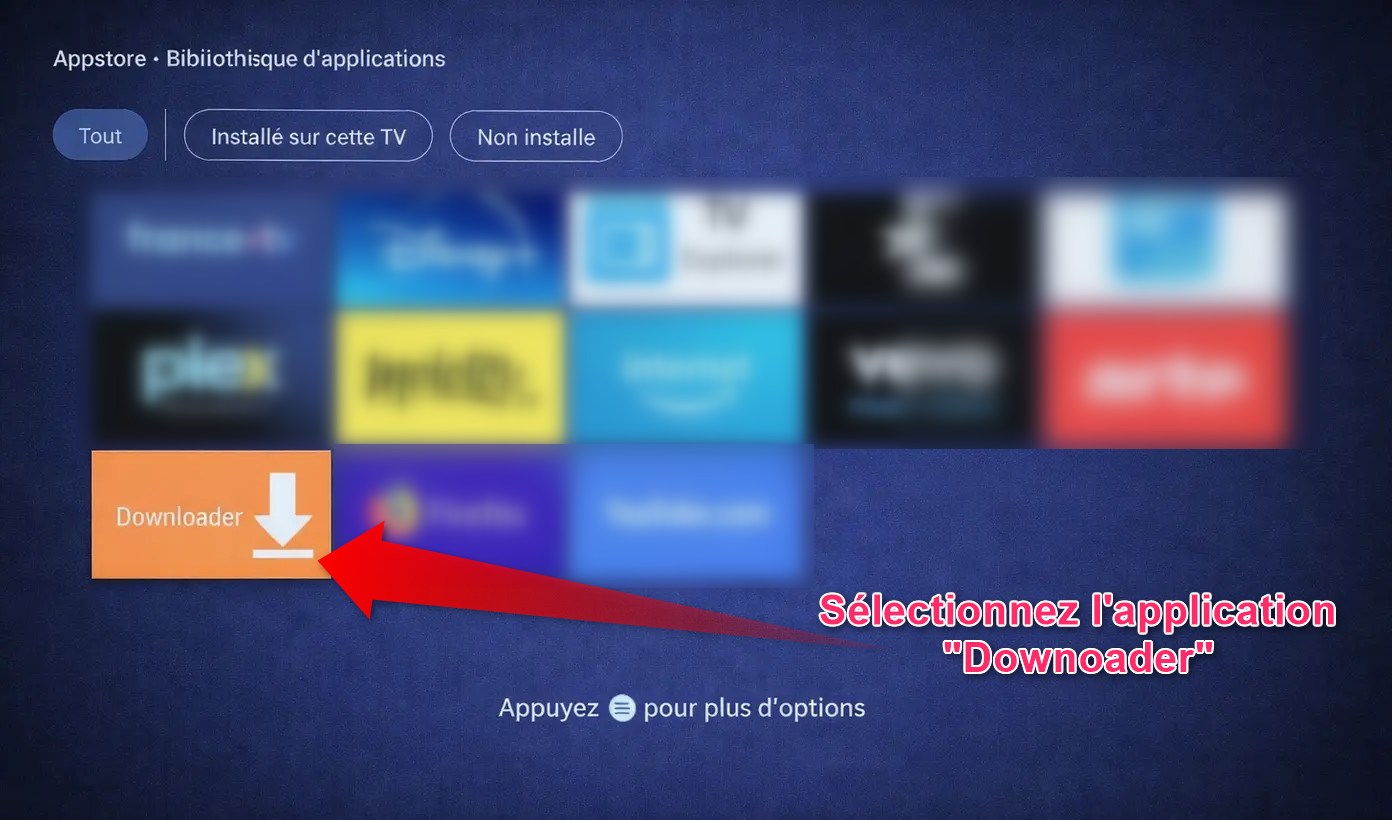
Sélectionner l’application Downloader
Dans la bibliothèque d’applications, sélectionnez Downloader. Cette application va servir à récupérer le fichier d’installation.
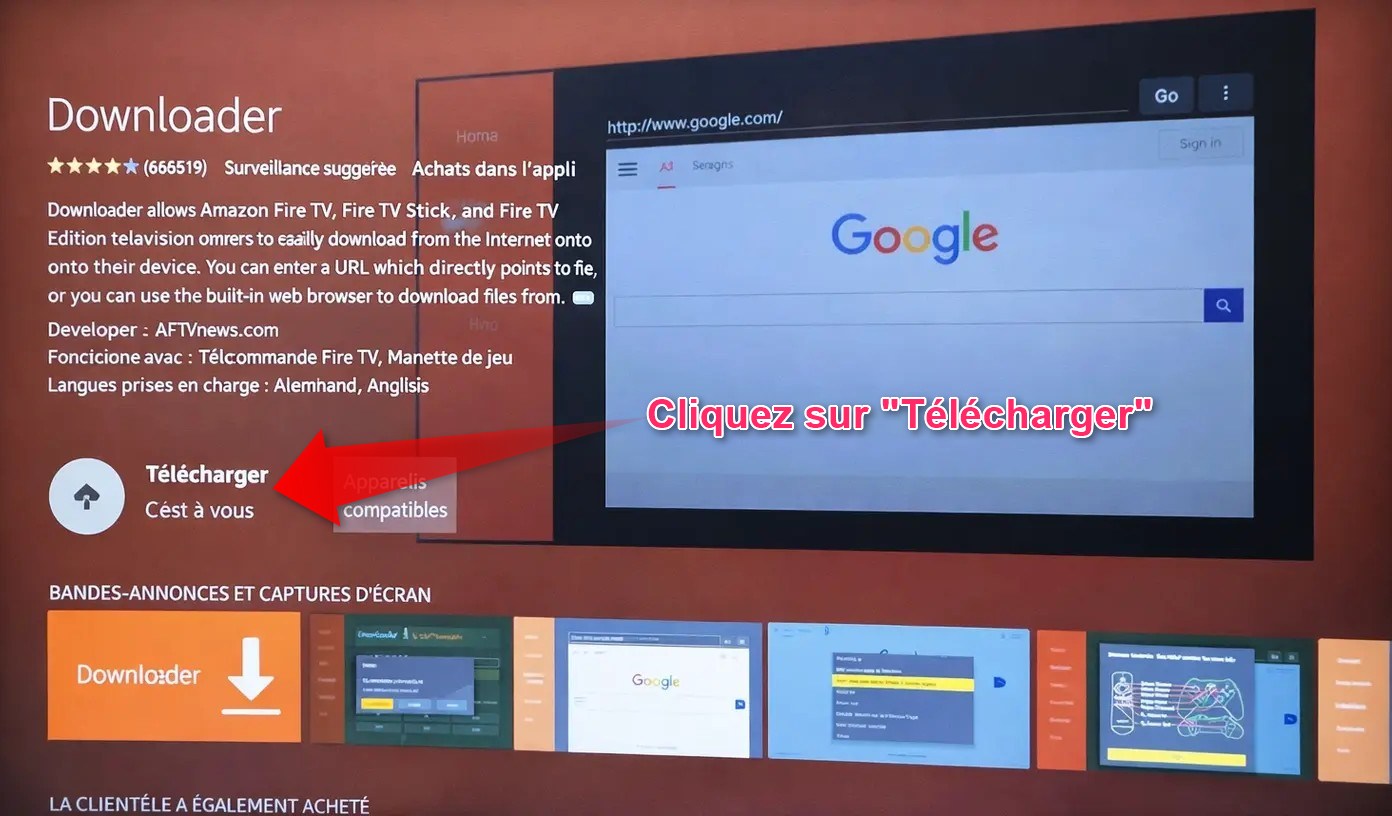
Cliquer sur Télécharger
Si Downloader n’est pas encore installé, ouvrez sa fiche puis cliquez sur Télécharger. Attendez la fin de l’installation avant de l’ouvrir.
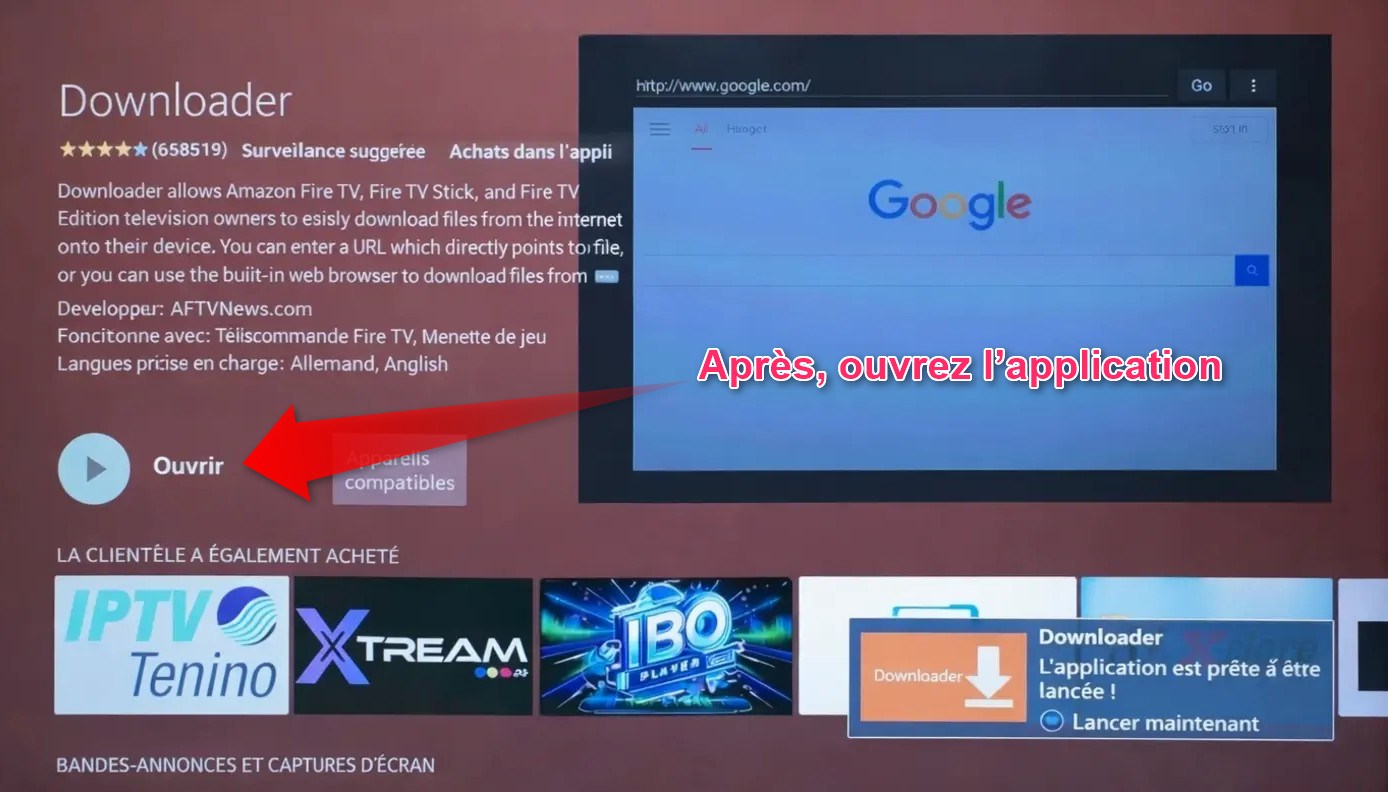
Ouvrir Downloader
Une fois Downloader installé, cliquez sur Ouvrir. Vous pouvez maintenant passer à la saisie du lien ou du code.
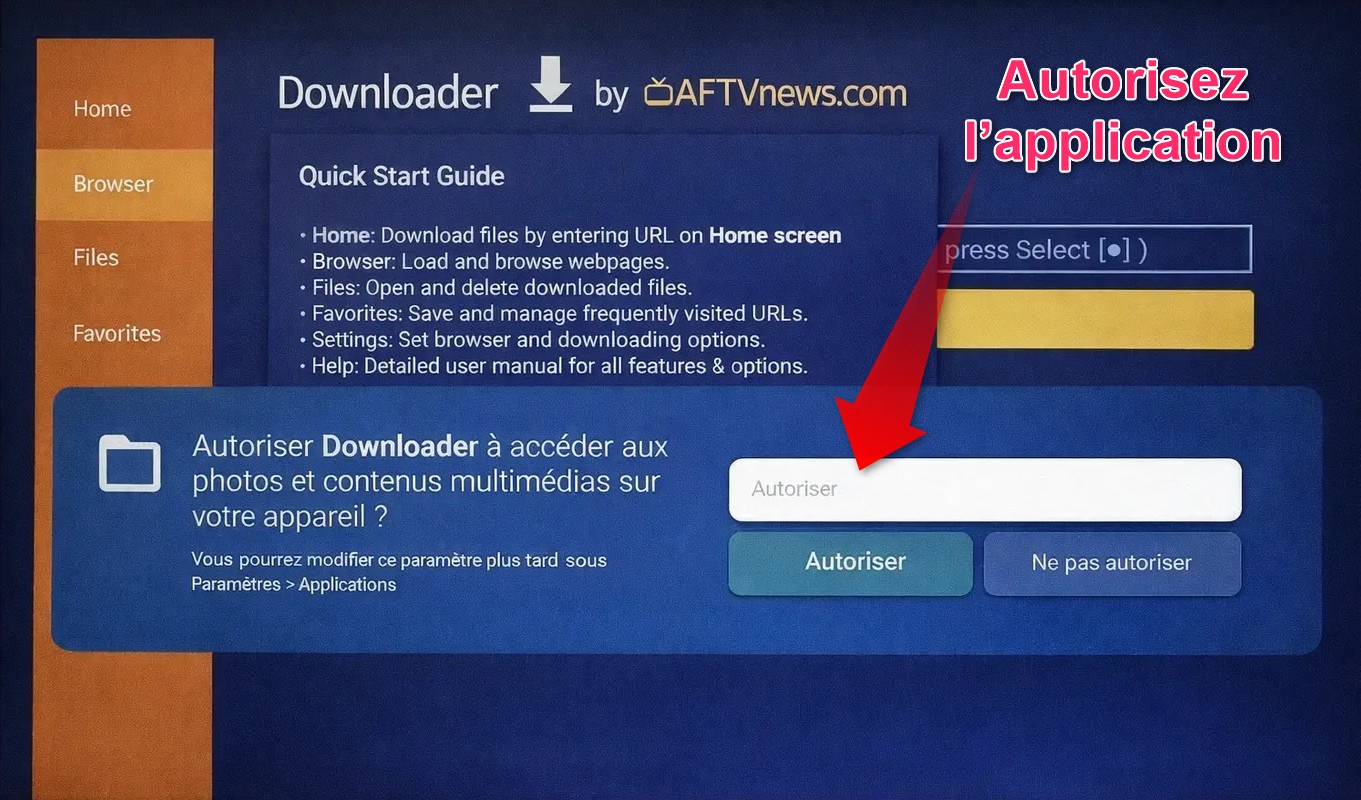
Autoriser Downloader
Au premier lancement, Downloader peut demander l’accès aux photos et contenus multimédias. Cliquez sur Autoriser pour permettre à l’application de gérer le fichier téléchargé.
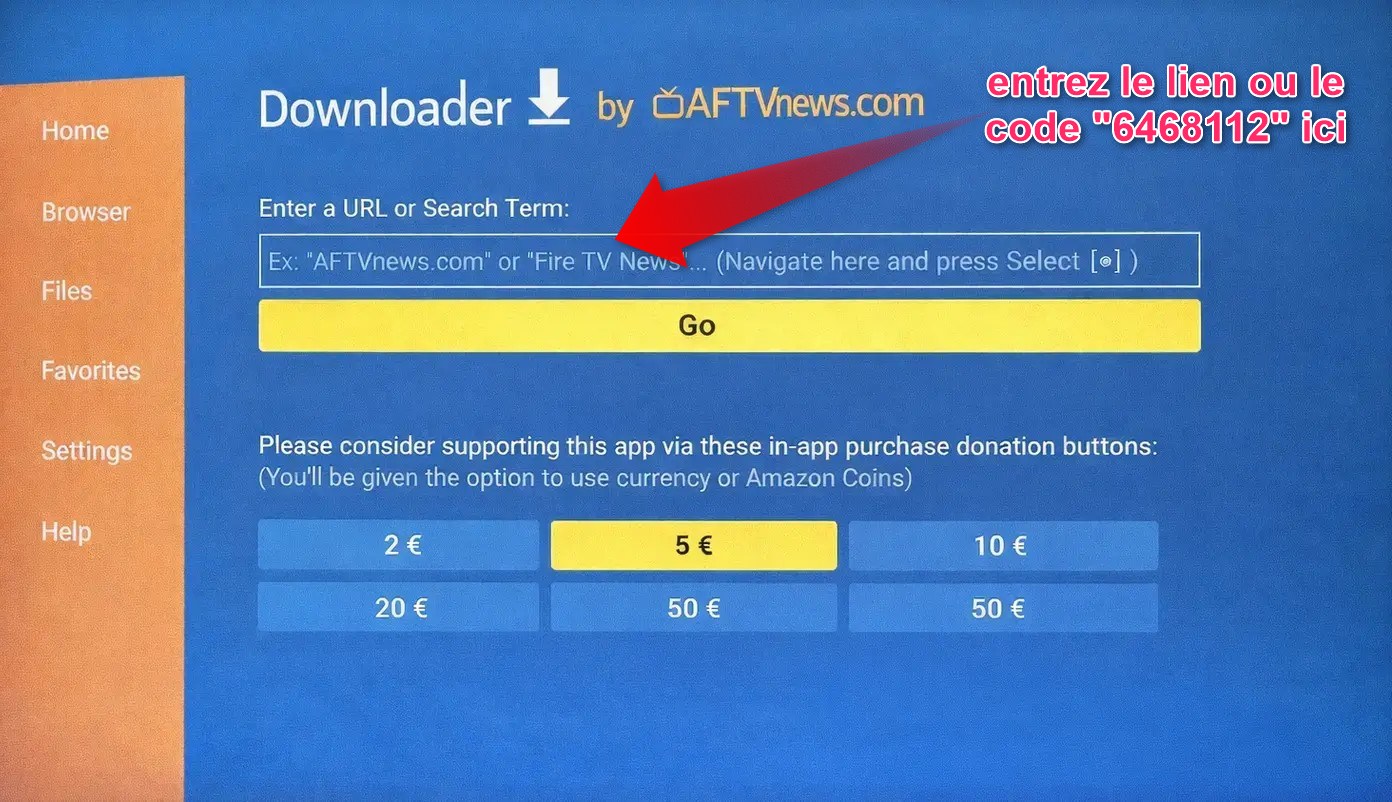
Entrer le lien ou le code de téléchargement
Dans Downloader, entrez le lien ou le code fourni. Sur la capture, le code affiché est 6468112. Vérifiez toujours que le code ou le lien vient d’une source fiable.
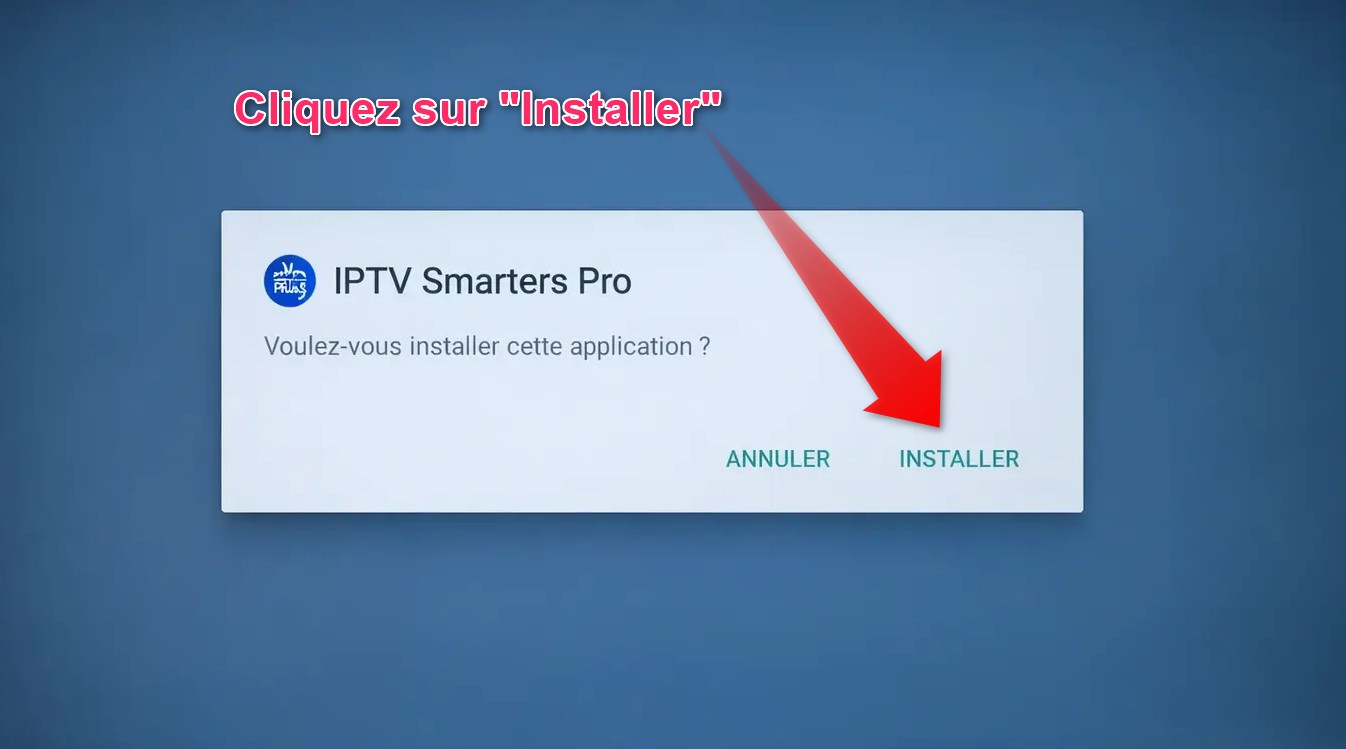
Cliquer sur Installer
Quand l’écran d’installation apparaît, cliquez sur Installer. Cette étape lance l’installation de IPTV Smarters Pro sur Firestick.
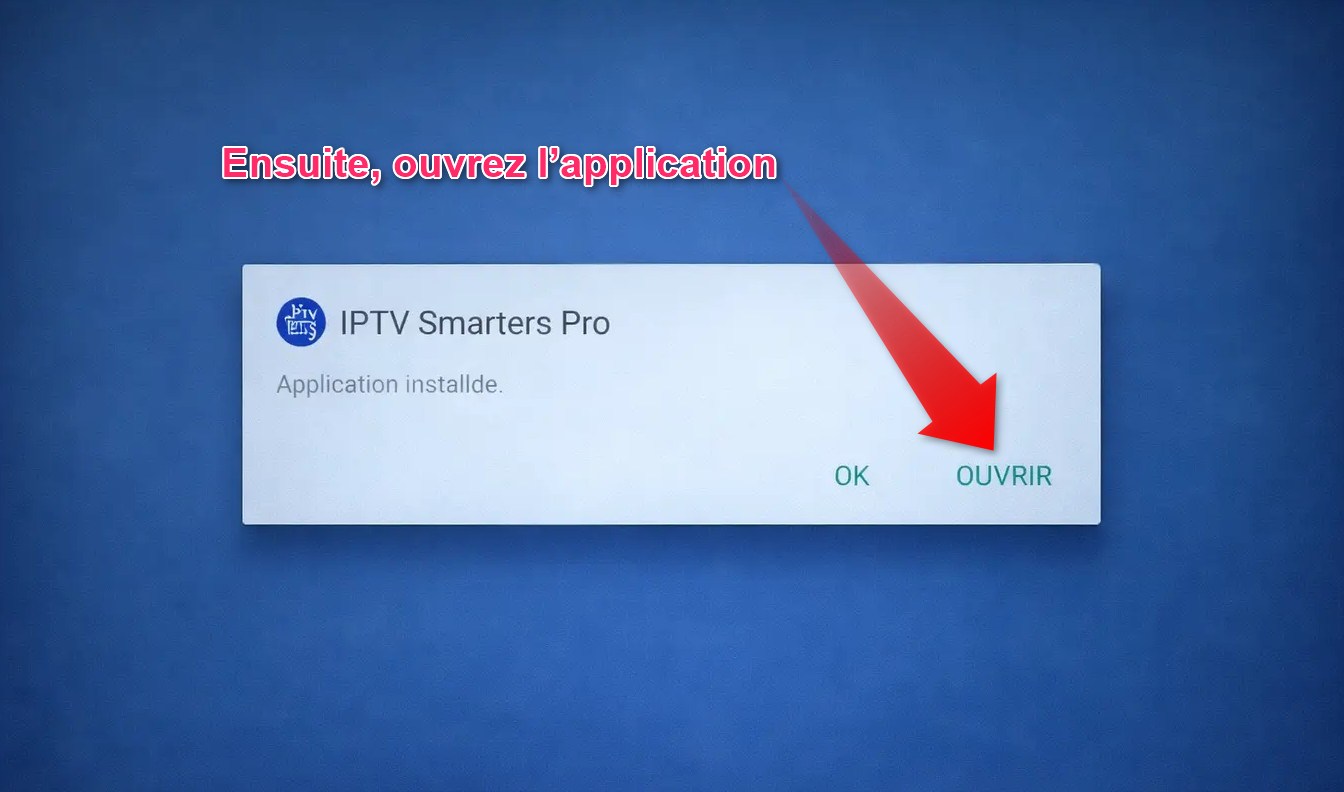
Ouvrir l’application
Une fois l’installation terminée, cliquez sur Ouvrir. L’application se lance sur votre Firestick.
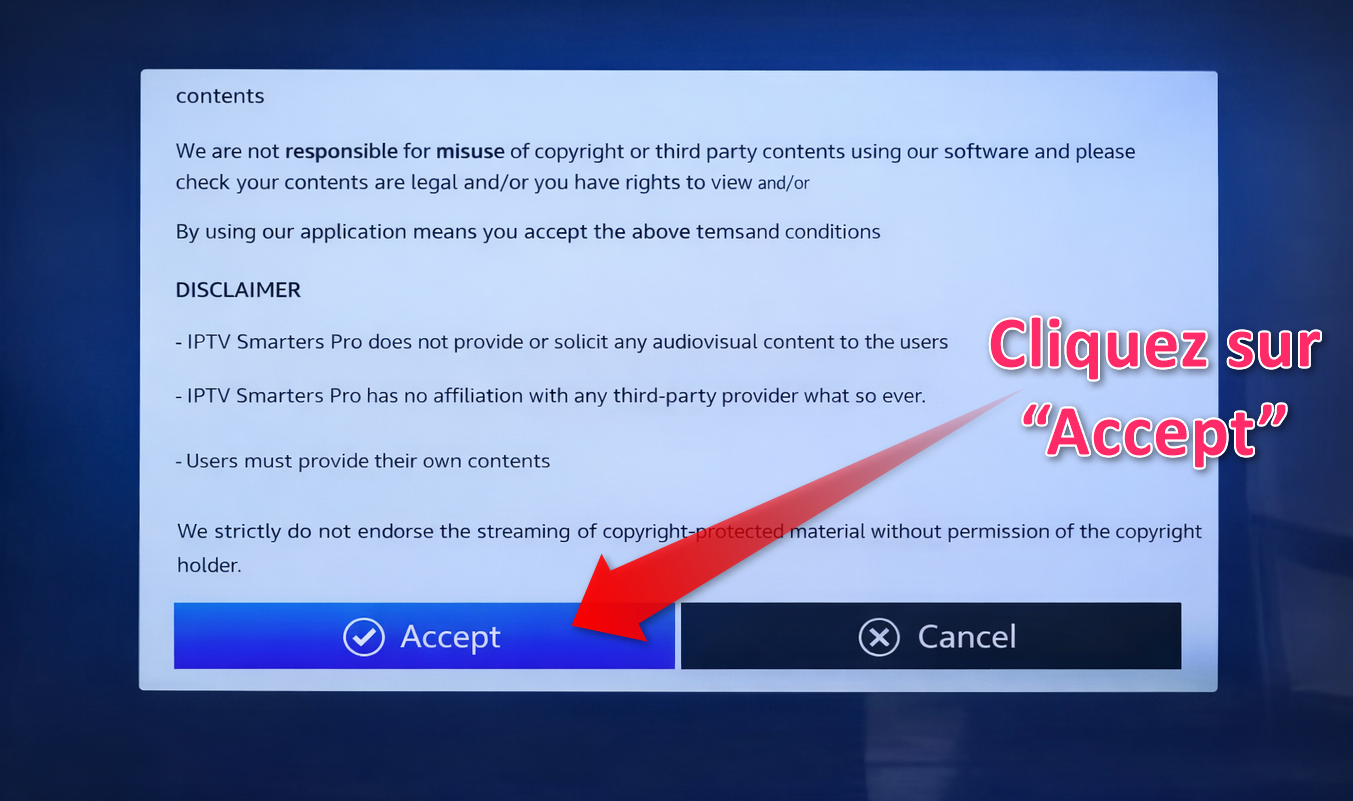
Cliquer sur Accept
Au premier lancement, un écran de conditions peut apparaître. Lisez le message puis cliquez sur Accept pour continuer.
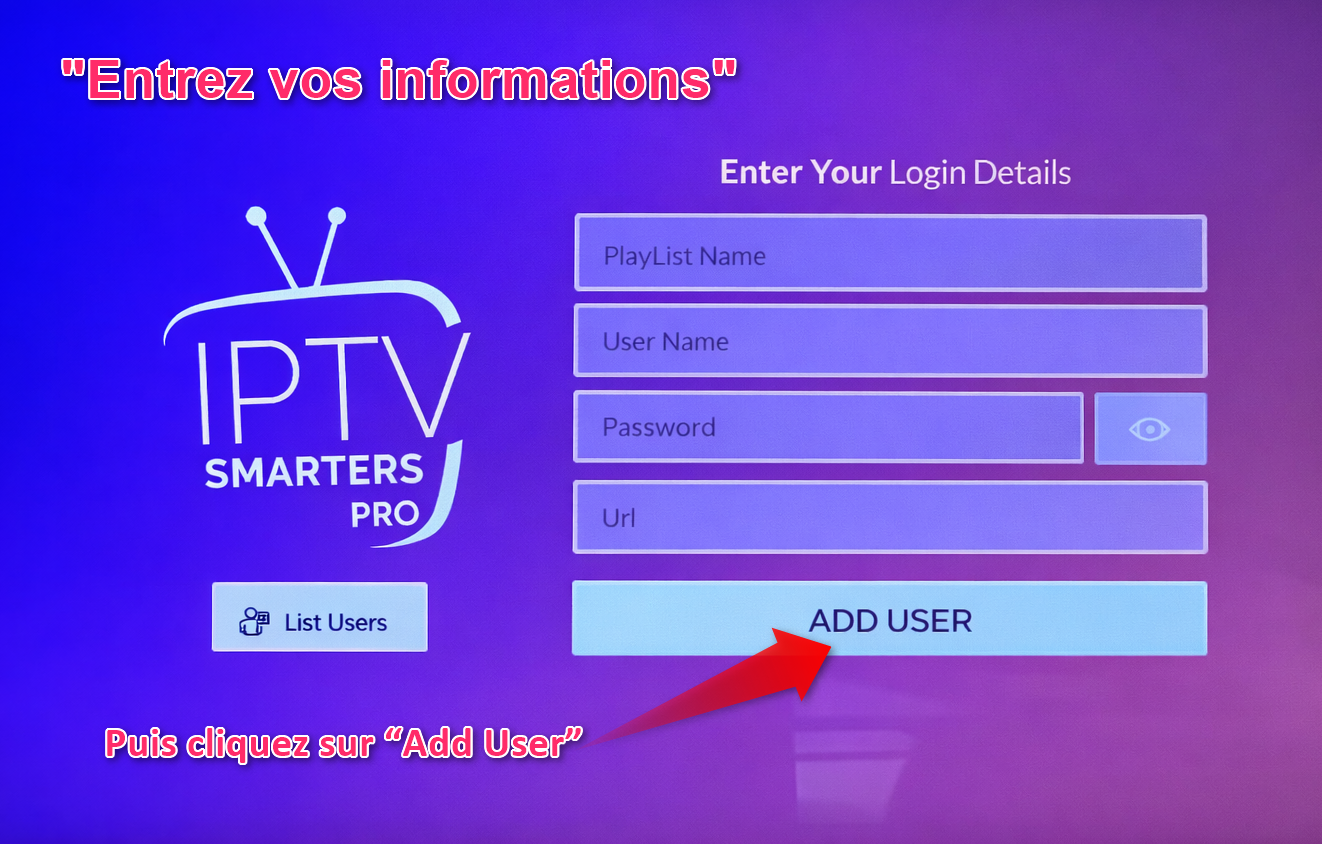
Entrer vos informations et cliquer sur Add User
Entrez le nom de playlist, l’utilisateur, le mot de passe et l’URL si vous utilisez Xtream Codes. Après vérification, cliquez sur Add User pour finaliser IPTV Smarters Pro sur Firestick.
Après l’installation : préparer votre accès
Après avoir installé IPTV Smarters Pro sur Firestick, le plus important est de vérifier les informations d’accès. Une erreur dans l’URL, l’identifiant ou le mot de passe peut empêcher le profil de fonctionner.
Pour continuer, vous pouvez consulter abonnement iptv ou la page iptv france.
Choisir M3U ou Xtream Codes sur Firestick
Avec IPTV Smarters Pro sur Firestick, choisissez la méthode qui correspond aux informations reçues. Si vous avez un lien playlist complet, utilisez M3U. Si vous avez une URL serveur, un identifiant et un mot de passe, utilisez Xtream Codes.
Pour mieux comprendre l’ajout du profil, consultez IPTV Smarters Pro ajouter profil. Pour la page principale, consultez aussi iptv smarters pro et iptv smarters.
Vérifier la saisie avec la télécommande
La saisie sur Firestick peut être plus lente avec la télécommande. Prenez le temps de relire l’URL, l’identifiant et le mot de passe avant de valider. Vérifiez aussi les majuscules, les chiffres, les points et les slashs.
Si le profil ne se charge pas après l’ajout, ne supprimez pas l’application immédiatement. Le problème vient souvent d’une petite erreur de saisie ou d’une mauvaise méthode choisie.
Erreurs simples à éviter sur Firestick
Pendant l’installation de IPTV Smarters Pro sur Firestick, évitez de quitter Downloader pendant le téléchargement. Évitez aussi d’activer les sources inconnues pour des applications que vous ne reconnaissez pas.
Une autre erreur fréquente consiste à confondre l’installation de l’application avec l’ajout du profil. L’application peut être installée correctement, mais le profil peut échouer si les informations sont incomplètes.
Pour l’aide constructeur, vous pouvez consulter Amazon Fire TV Help.
Liens utiles pour continuer
Si vous souhaitez installer l’application sur d’autres appareils, ces guides peuvent compléter ce tutoriel Firestick.
Conclusion : installer IPTV Smarters Pro sur Firestick proprement
IPTV Smarters Pro sur Firestick devient plus simple quand vous suivez le bon ordre : ouvrir les paramètres, activer les options nécessaires, utiliser Downloader, saisir le code, installer l’application puis ajouter votre profil.
Le point le plus important reste la vérification des informations. Une fois l’application ouverte, relisez chaque champ avant de cliquer sur Add User.
Avec ce tutoriel en 14 étapes, vous pouvez installer l’application sur Firestick de manière plus claire, sans confondre les paramètres, Downloader et l’ajout du profil.
FAQ IPTV Smarters Pro sur Firestick
Comment installer IPTV Smarters Pro sur Firestick ?
Ouvrez les paramètres, activez les options nécessaires, utilisez Downloader, entrez le lien ou le code de téléchargement, installez l’application puis ajoutez votre profil.
Pourquoi utiliser Downloader sur Firestick ?
Downloader permet de saisir un lien ou un code de téléchargement afin d’installer une application qui n’est pas lancée directement depuis la boutique.
Où activer les sources inconnues sur Firestick ?
Le réglage se trouve dans Ma Fire TV, puis Options pour les développeurs, puis Applications de sources inconnues selon la version de votre Fire TV.
Que faire après avoir ouvert IPTV Smarters Pro ?
Cliquez sur Accept si l’écran apparaît, puis entrez vos informations d’accès avant de cliquer sur Add User.
Comment ajouter un profil sur IPTV Smarters Pro ?
Entrez un nom de playlist, l’utilisateur, le mot de passe et l’URL serveur, puis relisez les champs avant de cliquer sur Add User.