
Activez IPTV Smarters Pro rapidement avec support 7j/7.
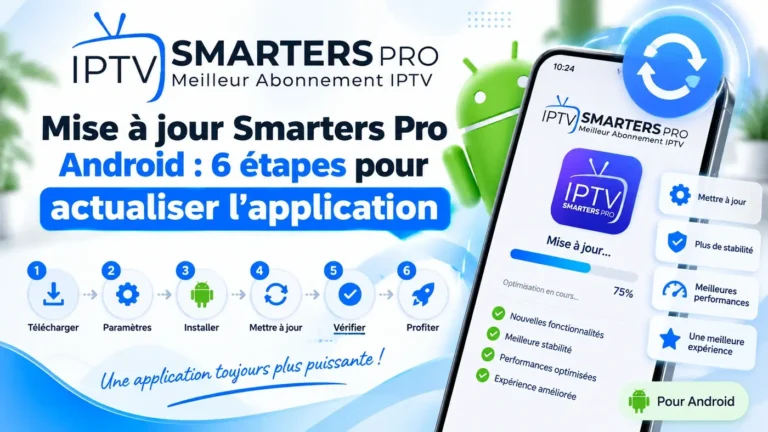
CommanderMise à jour Smarters Pro Android : 6 étapes pour actualiser l’application
La mise à jour Smarters Pro Android permet d’actualiser une application déjà installée sur un smartphone ou une tablette. Pour procéder correctement, il faut d’abord identifier sa source d’installation, vérifier la disponibilité d’une nouvelle version et préparer les informations nécessaires à la conservation de ses profils.
La bonne méthode dépend de l’origine de votre application : Google Play si votre installation est suivie par ce magasin, ou les instructions de la source officielle d’origine pour une installation externe. Une application portant un nom ressemblant n’est pas nécessairement le même logiciel.
Mise à jour Smarters Pro Android : pourquoi actualiser le lecteur ?
Une application Android peut recevoir de nouvelles versions au fil du temps. Ces versions peuvent apporter des évolutions de l’interface, améliorer certaines fonctions, corriger des anomalies ou adapter le lecteur aux changements du système d’exploitation.
La mise à jour Smarters Pro Android concerne donc le logiciel déjà présent sur l’appareil. Elle ne doit pas être confondue avec une première installation, une modification des identifiants ou une actualisation des contenus disponibles.
L’application iptv smarters pro est un lecteur. Elle utilise les données associées à l’accès que vous avez configuré, mais une nouvelle version ne crée pas automatiquement de chaînes, de films ou de séries supplémentaires.
Avant de lancer une actualisation, il est également utile de vérifier si votre version actuelle fonctionne normalement. Une mise à jour peut être pertinente, mais elle ne constitue pas une solution universelle à tous les problèmes de lecture.
Vérifier la version et la source d’installation
La première étape consiste à retrouver l’application actuellement utilisée. Plusieurs lecteurs Android peuvent présenter des noms ou des icônes proches. Le nom seul ne suffit donc pas toujours pour identifier correctement le logiciel.
Avant une mise à jour Smarters Pro Android, vérifiez autant que possible le nom exact de l’application, son développeur et l’endroit où elle a été obtenue.
Selon la version d’Android, vous pouvez consulter les informations de l’application depuis les paramètres du téléphone, généralement dans la rubrique consacrée aux applications installées.
Certains lecteurs affichent également leur numéro de version dans leurs propres paramètres. L’emplacement exact de cette information peut varier selon la version utilisée.
Pour qu’Android accepte un fichier comme mise à jour d’une application déjà installée, son identité technique et sa signature doivent être compatibles avec celles du logiciel existant. Deux applications au nom similaire ne sont donc pas automatiquement interchangeables.
Les 6 étapes pour effectuer la mise à jour Smarters Pro Android
Voici une méthode progressive pour vérifier et actualiser votre installation sans commencer inutilement par une désinstallation.
Ouvrir Google Play ou retrouver la source d’origine
Si l’application installée provient de Google Play, ouvrez le Play Store sur votre smartphone ou votre tablette.
Appuyez sur votre photo de profil, puis ouvrez Gérer les applications et l’appareil. Dans la partie consacrée aux mises à jour disponibles, vous pouvez consulter les applications concernées.
Si votre lecteur a été installé depuis une autre source, commencez plutôt par identifier cette provenance. Le Play Store ne gère pas automatiquement toutes les applications obtenues ailleurs.
Rechercher l’application exacte
Dans Google Play, recherchez le lecteur correspondant réellement à votre installation.
Vérifiez le nom, le développeur et les informations de la fiche avant toute opération. Ne choisissez pas une application uniquement parce qu’elle contient les mots IPTV, Smarters ou Player.
Cette précaution est particulièrement importante lorsque plusieurs applications de noms proches apparaissent dans les résultats.
Vérifier si une nouvelle version est disponible
Lorsqu’une mise à jour est proposée pour une application suivie par Google Play, le bouton Mettre à jour peut apparaître sur sa fiche.
Si vous voyez uniquement un bouton permettant d’ouvrir l’application, ne concluez pas immédiatement à un dysfonctionnement.
La nouvelle version peut ne pas être disponible pour votre installation, votre appareil ou votre version d’Android. Il est également possible que l’application soit déjà actualisée.
Préparer les profils et les données importantes
Avant de lancer la mise à jour Smarters Pro Android, vérifiez que vous disposez des informations nécessaires pour retrouver votre configuration si une reconnexion devient nécessaire.
Notez les noms de profils utiles et conservez vos identifiants dans un endroit privé et sécurisé.
Évitez d’envoyer vos mots de passe ou vos URL personnelles dans des captures publiques ou des conversations non sécurisées.
Une actualisation classique peut préserver les données existantes, mais leur conservation ne doit jamais être considérée comme garantie dans toutes les situations.
Lancer la mise à jour sans désinstaller inutilement
Si Google Play propose une mise à jour pour l’application exacte, utilisez le bouton correspondant et laissez l’installation se terminer.
Vérifiez que votre téléphone dispose d’une connexion suffisamment stable, de l’espace nécessaire et d’une alimentation adaptée.
N’effacez pas les données de l’application et ne la désinstallez pas simplement pour forcer une nouvelle version.
Ces opérations peuvent supprimer des informations enregistrées et transformer une actualisation simple en nouvelle installation.
Vérifier le fonctionnement après actualisation
Lorsque l’installation est terminée, ouvrez normalement le lecteur.
Vérifiez que vos profils attendus apparaissent toujours et que les sections que vous utilisez restent accessibles.
Si un numéro de version est affiché, comparez-le avec celui annoncé pour la nouvelle version.
Le contrôle final d’une mise à jour Smarters Pro Android consiste à vérifier aussi bien l’actualisation du logiciel que votre capacité à l’utiliser normalement.
Comment mettre à jour une version installée par APK ?
Certains utilisateurs disposent d’une installation Android provenant d’un fichier APK plutôt que d’un magasin d’applications.
Dans cette situation, la mise à jour Smarters Pro Android demande une vérification supplémentaire : le nouveau fichier doit réellement correspondre à l’application déjà installée.
Android utilise notamment un identifiant d’application et une signature pour déterminer si un fichier peut remplacer une installation existante. Une mise à jour doit respecter les conditions de compatibilité imposées par le système.
La documentation Android Developers sur le fonctionnement des mises à jour explique ces conditions techniques, notamment l’identifiant de l’application, sa signature et son code de version.
Ne téléchargez pas un fichier depuis un site simplement parce qu’il utilise le nom IPTV Smarters Pro. Une application différente peut présenter une icône ou un nom ressemblant.
Privilégiez une source officielle clairement identifiée et évitez de remplacer le logiciel par une version dont l’origine ou la compatibilité ne peut pas être vérifiée.
Si Android refuse une actualisation, ne contournez pas automatiquement le problème en supprimant l’application existante. Il faut d’abord comprendre pourquoi le nouveau fichier n’est pas reconnu comme une mise à jour compatible.
Une mise à jour n’est pas une réinstallation
Mettre à jour consiste à actualiser une application existante lorsque la plateforme accepte la nouvelle version. Réinstaller signifie supprimer ou remplacer une installation selon une autre procédure.
Pour mieux préparer vos informations, consultez notre article consacré à conserver ses profils IPTV Smarters Pro après mise à jour .
Pourquoi le bouton Mettre à jour peut-il être absent ?
L’absence du bouton Mettre à jour n’indique pas nécessairement que votre application Android rencontre un problème.
Plusieurs situations peuvent expliquer pourquoi aucune actualisation n’est proposée.
- La version actuellement installée est déjà la plus récente disponible pour votre appareil dans cette source.
- L’application provient d’une autre source et n’est pas suivie par Google Play dans votre configuration.
- La nouvelle version n’est pas compatible avec la version d’Android utilisée.
- Une actualisation n’est pas encore proposée dans votre environnement ou votre région.
- Vous consultez la fiche d’une application différente portant un nom similaire.
Avant de recommencer une mise à jour Smarters Pro Android, identifiez la situation exacte plutôt que de modifier plusieurs paramètres au hasard.
Pour une vue d’ensemble des méthodes selon les appareils, retrouvez Mise à jour IPTV Smarters Pro .
Tableau : mise à jour Android selon la source d’installation
Ce tableau résume les principales différences à connaître avant d’actualiser le lecteur sur un téléphone ou une tablette Android.
| Situation | Méthode à vérifier | Précaution |
|---|---|---|
| Application provenant de Google Play | Rechercher une mise à jour depuis le Play Store. | Vérifier que la fiche correspond à l’application installée. |
| Application installée par APK | Consulter les instructions de la source officielle d’origine. | Ne pas utiliser un fichier de provenance inconnue. |
| Bouton Mettre à jour absent | Vérifier la version disponible et la source d’installation. | Ne pas désinstaller automatiquement le lecteur. |
| Installation refusée | Examiner la compatibilité de la nouvelle version. | Contrôler l’identité du logiciel et son origine. |
| Profils absents après actualisation | Vérifier la configuration et les informations conservées. | Éviter toute nouvelle suppression de données. |
Erreurs à éviter pendant une mise à jour Android
Vérifiez toujours l’identité du logiciel et son développeur, pas seulement son nom commercial.
Supprimer l’application peut entraîner la perte de certaines données locales et compliquer la reconnexion.
Un fichier provenant d’une source inconnue peut correspondre à un logiciel différent ou présenter des risques de sécurité.
Les deux systèmes sont proches, mais les interfaces et les méthodes disponibles peuvent varier selon l’appareil.
Conclusion : réussir la mise à jour Smarters Pro Android
La mise à jour Smarters Pro Android doit commencer par une vérification simple : identifier l’application existante, connaître sa source d’installation et rechercher une version réellement compatible.
Lorsque le lecteur est suivi par Google Play, le magasin peut proposer une actualisation. Pour une version obtenue autrement, il faut privilégier les instructions correspondant à sa source d’origine.
Préparer les informations de connexion, éviter les désinstallations inutiles et contrôler l’application après l’opération permettent d’aborder la mise à jour de manière plus organisée.
Enfin, IPTV Smarters Pro reste un lecteur : actualiser son logiciel ne modifie pas automatiquement les contenus ou les droits associés à l’accès configuré.
FAQ mise à jour Smarters Pro Android
Comment faire la mise à jour Smarters Pro Android ?
Identifiez d’abord la source de l’application. Si elle est suivie par Google Play, recherchez une mise à jour depuis sa fiche ou la rubrique des mises à jour disponibles. Pour une installation externe, vérifiez les instructions officielles correspondant au logiciel installé.
Comment connaître la version installée ?
Consultez les informations de l’application dans les paramètres Android ou les paramètres du lecteur lorsqu’un numéro de version y est disponible.
Pourquoi le bouton Mettre à jour n’apparaît-il pas ?
Aucune version plus récente n’est peut-être proposée pour votre appareil. L’application peut aussi provenir d’une autre source ou ne pas correspondre à la fiche consultée.
Peut-on actualiser une application installée par APK ?
Oui, lorsqu’une version compatible est disponible. Le nouveau fichier doit notamment correspondre à l’identité et à la signature acceptées pour l’application installée. Utilisez uniquement une source officielle vérifiée.
Une mise à jour peut-elle supprimer les profils ?
Une actualisation normale vise généralement à conserver l’installation existante, mais la préservation de toutes les données n’est pas garantie dans chaque situation. Préparez les informations nécessaires à une éventuelle reconnexion.
Faut-il désinstaller Smarters Pro avant de le mettre à jour ?
Non, pas systématiquement. Si une mise à jour compatible peut être appliquée directement, il est préférable d’éviter une désinstallation inutile susceptible de supprimer des informations enregistrées.