
Activez IPTV Smarters Pro rapidement avec support 7j/7.
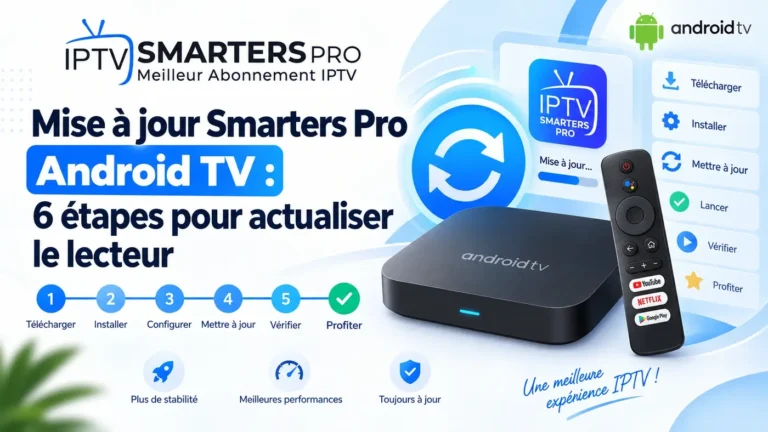
CommanderMise à jour Smarters Pro Android TV : 6 étapes pour actualiser le lecteur
La mise à jour Smarters Pro Android TV permet d’actualiser une application déjà installée sur un téléviseur ou un appareil fonctionnant sous Android TV. Pour procéder correctement, il faut identifier le lecteur, retrouver sa source d’installation et utiliser une méthode compatible avec l’appareil, tout en préservant autant que possible les profils et les réglages existants.
Vérifier l’application installée et sa provenance.
Utiliser Google Play ou la méthode adaptée à la source d’origine.
Vérifier la version, les profils et le fonctionnement du lecteur.
Mise à jour Smarters Pro Android TV : ce qu’il faut vérifier
Une application installée sur Android TV peut évoluer avec de nouvelles versions. Selon les modifications publiées par son éditeur, ces versions peuvent faire évoluer certaines fonctions, adapter l’interface ou améliorer la compatibilité avec différents appareils.
La mise à jour Smarters Pro Android TV concerne uniquement le logiciel déjà présent sur votre téléviseur ou votre box. Elle ne correspond pas à une première installation ni à une modification de votre accès IPTV.
Avant toute opération, vérifiez l’identité exacte de l’application. Plusieurs lecteurs peuvent porter des noms proches sans appartenir au même développeur. Une procédure prévue pour une application différente ne doit pas être appliquée automatiquement à votre version d’IPTV Smarters Pro.
Le lecteur iptv smarters pro permet d’utiliser les données associées à une configuration compatible. Une actualisation du logiciel ne crée pas automatiquement de nouveaux films, de nouvelles chaînes ou de nouveaux droits d’accès.
Identifiez d’abord la provenance du lecteur : Google Play ou installation externe. C’est cette information qui permet de choisir la bonne méthode de mise à jour.
Android TV et Android mobile : quelles différences pour les mises à jour ?
Android TV et Android mobile partagent une base technologique proche, mais leurs interfaces et leurs modes de navigation ne sont pas identiques.
Sur smartphone, l’utilisateur touche directement les commandes à l’écran. Sur Android TV, la navigation s’effectue principalement avec les touches directionnelles et le bouton de validation de la télécommande.
Les magasins d’applications peuvent également présenter leurs menus différemment. Le parcours Android TV ne reprend donc pas nécessairement les mêmes étapes visuelles que celui d’un téléphone.
Pour une mise à jour Smarters Pro Android TV, il est préférable de suivre les commandes affichées sur votre téléviseur plutôt que de chercher à reproduire exactement les écrans d’un tutoriel pour smartphone.
Android mobile
Navigation tactile, Play Store adapté au téléphone et paramètres propres à Android mobile.
Android TV
Navigation avec télécommande, interface adaptée au grand écran et menus pouvant varier selon le modèle de téléviseur.
6 étapes pour effectuer la mise à jour Smarters Pro Android TV
Voici une méthode progressive pour actualiser le lecteur tout en évitant les manipulations inutiles sur les données existantes.
1. Identifier l’application installée sur Android TV
Depuis l’écran d’accueil de votre Android TV, retrouvez l’application actuellement utilisée.
Si nécessaire, ouvrez les paramètres de la TV, puis la rubrique consacrée aux applications. Les intitulés exacts peuvent varier selon le constructeur et la version du système.
Vérifiez le nom du logiciel et, lorsque cette information est disponible, son numéro de version.
Cette première étape permet de distinguer une application réellement installée d’une autre application portant un nom similaire.
2. Ouvrir Google Play avec la télécommande
Si votre application a été obtenue depuis Google Play, ouvrez le Play Store sur votre appareil Android TV.
Utilisez les touches directionnelles pour accéder à la rubrique Mes applications.
Sur certaines interfaces, le nom ou la position de cette rubrique peut varier. Recherchez alors la zone consacrée aux applications installées et aux mises à jour disponibles.
Si votre lecteur ne provient pas de Google Play, cette étape ne garantit pas que le magasin puisse gérer son actualisation.
3. Vérifier les mises à jour disponibles
Dans le Play Store d’Android TV, ouvrez la section Mises à jour disponibles lorsqu’elle apparaît.
Les applications pouvant être actualisées y sont présentées. Sélectionnez le lecteur exact si une nouvelle version est proposée pour votre installation.
Pour la mise à jour Smarters Pro Android TV, assurez-vous que vous consultez bien l’application déjà présente sur l’appareil.
Si aucune mise à jour n’apparaît, ne choisissez pas automatiquement une autre application au nom ressemblant.
4. Préparer les profils avant l’actualisation
Avant de lancer l’installation, vérifiez que vous disposez des informations nécessaires pour retrouver votre configuration si une reconnexion devient nécessaire.
Vous pouvez notamment noter les noms des profils utilisés et conserver vos informations de connexion dans un endroit privé.
Évitez les captures publiques contenant un mot de passe, une URL personnelle ou d’autres données sensibles.
Une mise à jour classique vise généralement à conserver l’installation existante, mais la préservation de toutes les données ne peut pas être garantie dans chaque situation.
5. Installer la nouvelle version compatible
Si Google Play propose une actualisation pour votre application exacte, sélectionnez le bouton correspondant avec la télécommande.
Laissez ensuite le téléchargement et l’installation se terminer.
Vérifiez que votre Android TV dispose d’une connexion suffisamment stable, d’espace de stockage disponible et d’une alimentation continue.
Pendant la mise à jour Smarters Pro Android TV, évitez de couper l’alimentation ou de supprimer les données du lecteur.
Une désinstallation préalable n’est pas automatiquement nécessaire lorsqu’une mise à jour compatible est directement proposée.
6. Contrôler le lecteur après la mise à jour
Une fois l’installation terminée, revenez à l’écran d’accueil et ouvrez normalement l’application.
Vérifiez la présence de vos profils, l’accès aux sections habituelles et le bon fonctionnement des commandes avec la télécommande.
Si le lecteur affiche son numéro de version, vous pouvez le comparer avec celui annoncé pour la nouvelle version.
Ce dernier contrôle permet de vérifier que l’application reste utilisable après son actualisation.
Comment actualiser une application Android TV installée par APK ?
Certaines installations Android TV proviennent d’un fichier APK plutôt que du magasin Google Play.
Dans cette situation, la mise à jour Smarters Pro Android TV nécessite une attention particulière à l’identité technique de l’application.
Un fichier portant un nom similaire ne constitue pas nécessairement une nouvelle version du lecteur existant. Android doit pouvoir reconnaître le nouveau fichier comme une mise à jour compatible de l’application installée.
L’identifiant de l’application, sa signature et sa version font notamment partie des éléments techniques qui interviennent dans cette compatibilité.
Ne remplacez pas votre lecteur par un fichier provenant d’un site simplement parce que son nom contient IPTV Smarters Pro ou Smarters Player.
Privilégiez une source officielle identifiée et les instructions propres à la version déjà installée.
Si une installation est refusée, ne commencez pas automatiquement par désinstaller le lecteur. Une incompatibilité entre les fichiers peut être à l’origine du refus.
Supprimer l’application existante peut également entraîner la perte de certaines informations locales.
Mettre à jour l’application ou le système Android TV ?
Il faut distinguer deux opérations qui peuvent sembler proches :
- Mettre à jour l’application : actualiser le lecteur déjà installé.
- Mettre à jour Android TV : actualiser le système d’exploitation de l’appareil lorsque son constructeur propose une nouvelle version.
Une mise à jour du système ne signifie pas automatiquement que toutes les applications ont été actualisées.
La mise à jour Smarters Pro Android TV doit donc être vérifiée séparément dans la source correspondant à votre installation.
Activer les mises à jour automatiques sur Android TV
Android TV peut proposer des mises à jour automatiques pour les applications suivies par Google Play.
Lorsque cette fonction est disponible, elle peut limiter le besoin de rechercher manuellement chaque nouvelle version.
Pour consulter cette option, ouvrez Google Play sur Android TV, puis la rubrique Mes applications. Accédez ensuite aux paramètres du magasin et recherchez l’option de mise à jour automatique des applications.
Les menus exacts peuvent différer selon la version de Google Play et l’appareil utilisé.
Google détaille les méthodes générales de gestion des applications dans son guide officiel Android TV.
Activer cette option ne signifie pas que toutes les applications installées depuis un fichier APK externe seront automatiquement actualisées par Google Play.
Pour comprendre les différences entre actualisation manuelle et automatique, consultez Mise à jour automatique IPTV Smarters Pro .
Pourquoi aucune nouvelle version n’apparaît ?
L’absence d’une actualisation dans le magasin ne signifie pas nécessairement que le lecteur rencontre un problème.
Plusieurs situations peuvent expliquer ce comportement.
- L’application est déjà dans la version la plus récente proposée pour votre appareil.
- Le lecteur a été installé depuis une source externe.
- Une nouvelle version n’est pas compatible avec le modèle ou le système utilisé.
- La mise à jour n’est pas encore disponible dans votre environnement.
- La fiche consultée correspond à une autre application portant un nom ressemblant.
Avant de recommencer la mise à jour Smarters Pro Android TV, vérifiez donc la source, la version et la compatibilité.
Pour une vue complète des procédures selon les appareils, consultez notre guide de mise à jour IPTV Smarters Pro .
Tableau récapitulatif des méthodes de mise à jour Android TV
Le tableau suivant résume les situations les plus fréquentes avant une actualisation du lecteur.
| Situation | Vérification | Précaution |
|---|---|---|
| Application provenant de Google Play | Consulter Mes applications et les mises à jour disponibles. | Vérifier la fiche du lecteur exact. |
| Installation par APK | Revenir à la source officielle correspondant à l’application. | Éviter les fichiers non vérifiés. |
| Mise à jour absente | Vérifier la version et la compatibilité. | Ne pas installer une autre application par erreur. |
| Mise à jour automatique | Consulter les paramètres de Google Play. | Vérifier que l’application est suivie par le magasin. |
| Installation refusée | Examiner la compatibilité du fichier ou de la version. | Ne pas effacer immédiatement les données existantes. |
| Profils absents | Vérifier la configuration et les informations conservées. | Éviter une nouvelle réinitialisation inutile. |
Les erreurs à éviter pendant l’actualisation
Des lecteurs peuvent porter des noms proches sans provenir du même développeur. Vérifiez toujours l’application exacte.
Une suppression peut entraîner la perte de données locales et compliquer la récupération des profils.
Actualiser Android TV ne remplace pas nécessairement la mise à jour du lecteur lui-même.
Un fichier non vérifié peut être incompatible ou provenir d’une application différente.
Conclusion : réussir la mise à jour Smarters Pro Android TV
La mise à jour Smarters Pro Android TV doit commencer par une vérification de l’application installée, de sa version et de sa provenance.
Si le lecteur est suivi par Google Play, le magasin peut proposer une actualisation depuis la rubrique consacrée aux applications installées. Pour une version obtenue par APK, les instructions de la source officielle d’origine doivent être privilégiées.
Il est également important de ne pas confondre actualisation de l’application et mise à jour du système Android TV.
Enfin, préparez vos informations de connexion et vérifiez le fonctionnement du lecteur après l’installation. IPTV Smarters Pro reste une application de lecture : une nouvelle version ne modifie pas automatiquement les contenus ou les droits liés à l’accès configuré.
FAQ mise à jour Smarters Pro Android TV
Comment faire la mise à jour Smarters Pro Android TV ?
Vérifiez d’abord la source du lecteur. S’il est suivi par Google Play, ouvrez le magasin sur Android TV, accédez à Mes applications, puis consultez les mises à jour disponibles. Pour une installation externe, vérifiez les instructions correspondant à votre version.
Où trouver les mises à jour sur Android TV ?
Sur une interface Android TV classique, ouvrez Google Play, puis Mes applications. La rubrique des mises à jour disponibles présente les applications concernées lorsque des actualisations sont proposées.
Pourquoi Smarters Pro ne propose aucune mise à jour ?
Aucune version plus récente n’est peut-être disponible pour votre appareil. L’application peut aussi provenir d’une source externe ou ne pas correspondre à la fiche consultée dans Google Play.
Peut-on actualiser une version installée par APK ?
Oui, lorsqu’une version compatible est disponible auprès d’une source officielle identifiée. Le nouveau fichier doit pouvoir être reconnu comme une mise à jour de l’application existante.
Comment conserver ses profils après l’actualisation ?
Préparez les informations nécessaires à une éventuelle reconnexion et évitez les désinstallations ou suppressions de données inutiles. La conservation de chaque réglage ne peut toutefois pas être garantie dans toutes les situations.
Quelle différence entre mise à jour Android TV et mise à jour de l’application ?
Une mise à jour Android TV concerne le système de l’appareil. La mise à jour de Smarters Pro concerne le lecteur installé. Ces deux opérations sont distinctes et doivent être vérifiées séparément.