
Activez IPTV Smarters Pro rapidement avec support 7j/7.
CommanderIPTV Smarters Pro écran noir : 7 étapes pour retrouver l’image
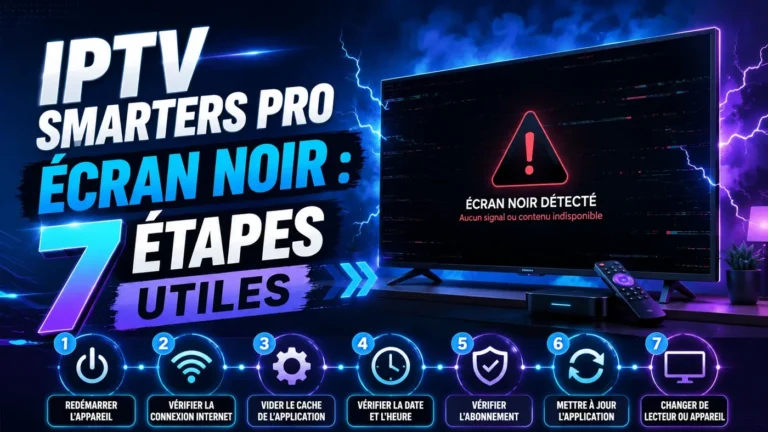
Quand IPTV Smarters Pro écran noir apparaît, l’application peut rester ouverte, mais l’image ne s’affiche pas correctement. Le problème peut venir du lecteur vidéo, du flux, du Wi-Fi, du cache, de l’appareil ou d’un serveur temporairement indisponible.
Contrôles rapides
Avant de réinstaller l’application, commencez par quelques tests simples. Ils permettent de savoir si le souci touche une seule chaîne, plusieurs catégories ou tout l’appareil.
Écran noir ou chargement ?
Si l’image charge sans fin avec des coupures, le problème peut être lié au buffering. Dans ce cas, consultez aussi le guide IPTV Smarters Pro buffering.
Si aucune chaîne ne s’ouvre, le diagnostic peut plutôt concerner la liste ou le serveur.
IPTV Smarters Pro écran noir : que signifie ce problème ?
IPTV Smarters Pro écran noir signifie que le contenu ne s’affiche pas correctement, même si l’application semble ouverte. L’écran peut rester noir dès le lancement d’une chaîne, après quelques secondes de lecture ou uniquement sur certaines catégories.
IPTV Smarters Pro fonctionne comme un lecteur. Il dépend donc du flux, de l’accès, du serveur, de l’appareil et de la connexion. Pour utiliser iptv smarters pro dans de bonnes conditions, chaque élément doit fonctionner correctement.
Si le problème s’accompagne d’autres erreurs, le guide IPTV Smarters Pro ne fonctionne pas peut aider à élargir le diagnostic.
Pourquoi IPTV Smarters Pro écran noir apparaît ?
Le problème IPTV Smarters Pro écran noir peut venir de plusieurs causes. Le plus important est de vérifier si l’écran noir touche toutes les chaînes ou seulement un contenu précis.
Solution 1 : tester une autre chaîne ou catégorie
Si IPTV Smarters Pro écran noir apparaît sur une seule chaîne, le problème peut venir du flux concerné. Testez une autre chaîne, puis une autre catégorie, pour savoir si l’erreur est générale ou limitée.
Si tout reste noir, le souci peut venir de la connexion, de l’application ou de l’appareil. Si une seule section est touchée, le serveur ou la source du flux peut être la cause.
Si les chaînes ne s’affichent même pas dans les listes, l’article IPTV Smarters Pro ne charge pas les chaînes sera plus adapté.
Solution 2 : vérifier internet et le Wi-Fi
Une connexion instable peut provoquer un écran noir, surtout si la vidéo tente de se lancer sans recevoir assez de données. Le Wi-Fi d’une Smart TV peut être plus faible que celui d’un téléphone placé dans la même pièce.
Redémarrez votre box internet, rapprochez l’appareil du routeur ou testez un câble Ethernet si possible. Sur grand écran, une connexion stable est souvent plus importante qu’un simple bon débit affiché.
Notre guide Smart TV et IPTV donne aussi des repères utiles pour vérifier l’appareil avant l’utilisation.
Solution 3 : redémarrer l’application et l’appareil
Si IPTV Smarters Pro écran noir arrive soudainement, fermez complètement l’application. Ne revenez pas seulement à l’écran d’accueil : il faut quitter l’application, attendre quelques secondes, puis la relancer.
Si le problème continue, redémarrez l’appareil. Une Smart TV, une box Android ou un téléphone peut garder un blocage temporaire dans la mémoire, ce qui empêche le lecteur de démarrer correctement.
Solution 4 : vider le cache sans supprimer l’accès
Le cache peut parfois conserver des données temporaires qui gênent le lecteur vidéo. Selon l’appareil, vous pouvez vider le cache de l’application depuis les paramètres.
Attention : ne supprimez pas les données complètes si vous ne connaissez pas vos identifiants ou votre lien de connexion. Vider le cache est différent de supprimer le profil ou l’accès.
Pour mieux comprendre le rôle d’un lecteur dans ce type d’usage, vous pouvez lire notre article lecteur IPTV.
Solution 5 : tester le son et l’image séparément
Si vous avez le son mais pas l’image, le problème peut venir du décodage vidéo, du lecteur ou de l’appareil. Si vous n’avez ni son ni image, la cause peut être plus générale : flux indisponible, connexion instable ou serveur qui ne répond pas.
Quand IPTV Smarters Pro écran noir se produit avec le son actif, testez une autre chaîne, puis relancez l’application. Cela permet de savoir si le souci concerne seulement une vidéo ou tout le lecteur.
Si vous utilisez Android TV et que le problème touche aussi d’autres applications, vous pouvez consulter Android TV Help pour vérifier les réglages généraux de l’appareil.
Solution 6 : vérifier si le problème vient du serveur
Le serveur peut aussi provoquer un écran noir. Si une catégorie précise ne fonctionne pas, mais que d’autres contenus s’ouvrent normalement, le problème ne vient pas forcément de votre appareil.
Testez plusieurs catégories et notez celles qui fonctionnent. Si l’écran noir apparaît partout, le problème est plus général. Si le souci est limité, le flux ou le serveur peut être temporairement indisponible.
vérifiez internet, cache, appareil et application.
comparez avec d’autres catégories avant de modifier les réglages.
Solution 7 : contacter le support avec les bons détails
Si IPTV Smarters Pro écran noir continue après les vérifications, contactez le support avec des détails précis. Indiquez l’appareil utilisé, le type de connexion, les catégories touchées, la présence ou non du son et les tests déjà réalisés.
Un message clair aide à éviter les réponses générales. Précisez si le problème apparaît dès l’ouverture, après quelques secondes, sur toutes les chaînes ou seulement sur certaines.
Pour mieux comprendre le rôle de l’application, vous pouvez aussi consulter la page iptv smarters.
Conclusion : corriger IPTV Smarters Pro écran noir étape par étape
Le problème IPTV Smarters Pro écran noir se corrige souvent avec une méthode simple : tester une autre chaîne, vérifier le Wi-Fi, redémarrer l’application, vider le cache, comparer le son et l’image, puis vérifier si le serveur est en cause.
Il ne faut pas supprimer l’application trop vite. Dans beaucoup de cas, l’écran noir vient d’un flux temporaire, d’une connexion instable, d’un lecteur bloqué ou d’un appareil qui doit simplement être redémarré.
En suivant ces 7 étapes, vous pouvez retrouver l’image plus rapidement et savoir quand il est nécessaire de demander de l’aide au support.
FAQ
Pourquoi IPTV Smarters Pro écran noir apparaît ?
Cela peut venir d’une connexion instable, d’un flux indisponible, d’un lecteur bloqué, d’un cache saturé ou d’un appareil qui a besoin d’être redémarré.
Pourquoi j’ai le son mais pas l’image ?
Si le son fonctionne mais que l’image reste noire, le souci peut venir du décodage vidéo, du lecteur, de l’appareil ou d’un flux spécifique.
Est-ce que le Wi-Fi peut causer un écran noir ?
Oui. Un Wi-Fi instable peut empêcher la vidéo de se charger correctement, surtout sur Smart TV ou box éloignée du routeur.
Faut-il réinstaller IPTV Smarters Pro ?
Pas tout de suite. Il vaut mieux tester une autre chaîne, vérifier internet, redémarrer l’appareil et vider le cache avant de réinstaller.
Quand contacter le support ?
Contactez le support si l’écran noir continue malgré une connexion stable, un redémarrage, un cache relancé et plusieurs tests sur différentes catégories.