
Activez IPTV Smarters Pro rapidement avec support 7j/7.
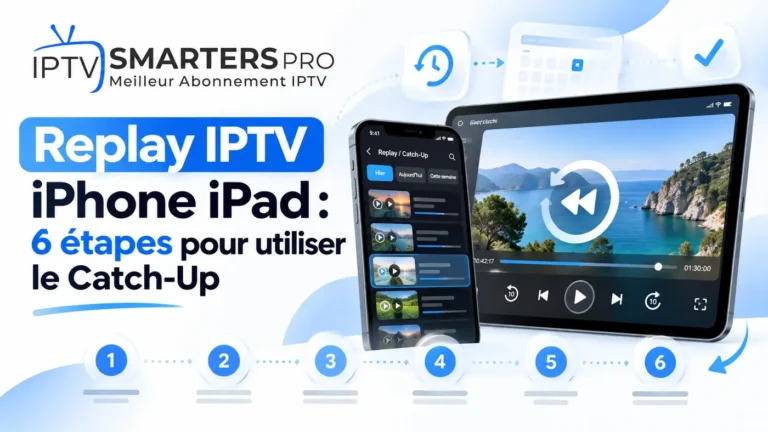
CommanderReplay IPTV iPhone iPad : 6 étapes pour utiliser le Catch-Up
Le Replay IPTV iPhone iPad permet, lorsque le Catch-Up est disponible, de retrouver certains programmes déjà diffusés depuis un écran tactile. Les boutons et la disposition peuvent varier selon le lecteur, la version d’iOS ou d’iPadOS et la taille de l’écran. Le principe reste toutefois simple : ouvrir le lecteur, accéder aux chaînes, retrouver un programme passé, vérifier le Catch-Up puis lancer la lecture.
Navigation directe sur iPhone ou iPad.
Retrouver le bon créneau avant de lancer le Replay.
Le Catch-Up doit être réellement proposé.
Replay IPTV iPhone iPad : comment fonctionne le Catch-Up ?
Le Replay IPTV iPhone iPad permet de consulter certains programmes après leur diffusion lorsque la configuration IPTV utilisée propose réellement une fonction de rattrapage.
Sur iPhone et iPad, l’utilisation repose principalement sur l’écran tactile : toucher une chaîne, parcourir les programmes, sélectionner un créneau passé puis utiliser les commandes proposées par le lecteur.
L’interface peut toutefois être différente d’une application à l’autre. Un iPad peut aussi afficher davantage d’informations simultanément qu’un iPhone grâce à son écran plus large.
Il ne faut donc pas chercher un bouton placé exactement au même endroit sur tous les appareils.
Pour comprendre le principe général du rattrapage, consultez notre guide Replay IPTV .
Ouvrir le lecteur → chaînes ou guide → programme passé → vérifier le Catch-Up → lancer la lecture. Le design exact peut varier, mais cette logique reste la même.
1. Ouvrir le lecteur IPTV sur iPhone ou iPad
Ouvrez le lecteur IPTV que vous utilisez habituellement sur votre iPhone ou votre iPad.
Si plusieurs profils ou configurations sont enregistrés, sélectionnez celui qui contient les chaînes que vous souhaitez consulter.
Il n’est pas nécessaire de modifier l’installation simplement pour rechercher une fonction de Replay.
Une fois le lecteur ouvert, recherchez l’espace consacré aux chaînes, au direct ou au guide.
2. Accéder aux chaînes avec l’écran tactile
Utilisez l’écran tactile pour parcourir les catégories, les chaînes ou la grille disponible.
Selon le lecteur, un simple toucher peut ouvrir une chaîne, tandis qu’un autre bouton peut afficher les détails du programme ou son guide.
Sur iPad, certaines applications peuvent présenter plusieurs colonnes à la fois. Sur iPhone, davantage d’éléments peuvent être regroupés dans des menus.
Le Replay IPTV iPhone iPad doit donc être recherché à partir des fonctions réellement visibles, sans supposer un layout unique.
3. Revenir vers un programme déjà diffusé
Sélectionnez une chaîne puis recherchez un programme diffusé auparavant.
Si le lecteur présente une grille chronologique, faites défiler les créneaux vers une heure précédente.
Prenons un exemple fictif : Programme A a été diffusé plus tôt sur Chaîne A. Retrouvez son créneau puis touchez-le pour afficher ses options.
Un programme passé peut être visible dans l’EPG sans être disponible en Catch-Up.
4. Vérifier si le créneau propose le Catch-Up
Lorsque le programme passé est sélectionné, recherchez une véritable option de lecture Replay.
Selon le lecteur, il peut s’agir d’un bouton, d’une icône ou d’une commande disponible dans la fiche du programme.
L’apparence exacte n’est pas universelle. Elle peut évoluer avec la version de l’application ou le format de l’écran.
Si vous testez plusieurs programmes sans jamais trouver de fonction de rattrapage, consultez notre article Replay IPTV absent .
Le titre et l’horaire d’un programme passé peuvent être visibles sans qu’une lecture Replay soit proposée.
5. Utiliser l’EPG pour retrouver le bon programme
L’EPG peut faciliter le Replay IPTV iPhone iPad en permettant d’identifier le programme recherché.
Vérifiez principalement son titre, sa date et son horaire de diffusion.
Cette étape aide notamment lorsque plusieurs créneaux sont proches ou lorsqu’un même programme apparaît plus d’une fois.
Une fois le bon créneau trouvé, vérifiez séparément si une option Catch-Up est proposée.
L’EPG reste donc un outil de repérage, et non une garantie de Replay.
6. Lancer le Replay et utiliser les commandes de lecture
Si le programme propose réellement du Catch-Up, touchez la commande permettant de lancer la lecture.
Laissez quelques secondes au flux pour démarrer.
Une fois la lecture active, touchez l’écran si nécessaire pour afficher les commandes.
Selon le lecteur, vous pouvez retrouver pause, reprise, déplacement temporel, mode plein écran ou retour à la liste.
Toutes les applications ne proposent pas les mêmes contrôles. Utilisez uniquement ceux réellement disponibles sur votre iPhone ou iPad.
Si un seul programme échoue, testez un second créneau avant de conclure à une panne générale.
Pourquoi le Replay peut-il être absent sur iPhone ou iPad ?
Si aucun bouton ou aucune option Catch-Up n’apparaît, vérifiez rapidement :
- si le Replay est réellement fourni ;
- si plusieurs chaînes ont été testées ;
- si plusieurs programmes passés ont été vérifiés ;
- si la bonne configuration est ouverte ;
- si le lecteur présente le Replay dans une autre partie de l’interface.
Une application fonctionnelle sur iPhone ou iPad ne garantit pas à elle seule la disponibilité du Catch-Up.
Que faire si le Replay ne démarre pas ?
Si l’option Catch-Up est visible mais que la lecture ne démarre pas, commencez par quelques vérifications simples.
- essayez un autre programme en Replay ;
- vérifiez que la connexion internet fonctionne ;
- fermez puis rouvrez normalement le lecteur ;
- redémarrez l’iPhone ou l’iPad si nécessaire.
Si plusieurs programmes restent bloqués, consultez ensuite notre guide Replay IPTV ne fonctionne pas .
Évitez de supprimer immédiatement l’application ou ses données avant d’avoir identifié la cause du problème.
iOS, iPadOS et version de l’application : que vérifier ?
Si l’interface ne correspond pas à celle attendue, vérifiez simplement la version du système et celle de l’application utilisée.
Une version plus récente peut modifier certains menus, boutons ou dispositions sans changer le principe du Catch-Up.
Lorsque l’application est distribuée par l’App Store, Apple explique comment vérifier et installer ses mises à jour dans son guide officiel pour mettre à jour les apps sur iPhone et iPad .
Une mise à jour de l’application ne crée toutefois pas automatiquement une fonction Replay si le Catch-Up n’est pas fourni dans la configuration utilisée.
Tableau : problèmes Replay IPTV sur iPhone et iPad
| Situation | Vérification | Action utile |
|---|---|---|
| Aucun Replay visible | Tester plusieurs chaînes et programmes. | Vérifier si le Catch-Up est réellement fourni. |
| Programme visible dans l’EPG | Ouvrir ses options. | Rechercher une vraie commande Replay. |
| Un seul Replay ne démarre pas | Tester un second créneau. | Éviter de conclure à une panne générale. |
| Tous les Replay restent bloqués | Vérifier connexion et lecteur. | Passer au guide de dépannage dédié. |
| Interface différente d’un tutoriel | Vérifier app, iOS ou iPadOS. | Suivre les commandes réellement affichées. |
| Application compatible sans Catch-Up | Vérifier la configuration IPTV. | Distinguer compatibilité et disponibilité Replay. |
Conclusion : utiliser le Replay IPTV iPhone iPad
Le Replay IPTV iPhone iPad repose sur un parcours simple : ouvrir le lecteur, accéder aux chaînes, retrouver un programme passé et vérifier qu’une véritable option Catch-Up est disponible.
L’écran tactile permet ensuite de sélectionner le programme, lancer la lecture et utiliser les commandes proposées par l’application.
L’EPG aide à identifier la date et l’horaire, mais ne garantit jamais que le programme soit disponible en Replay.
Enfin, ne généralisez pas la position des boutons entre toutes les versions d’iOS, d’iPadOS et des lecteurs : concentrez-vous sur la logique du Catch-Up et les fonctions réellement affichées.
Vous pouvez également retrouver d’autres guides consacrés aux lecteurs IPTV sur iptv smarters pro.
FAQ Replay IPTV iPhone iPad
Comment utiliser le Replay IPTV sur iPhone ou iPad ?
Ouvrez votre lecteur, accédez aux chaînes, sélectionnez un programme déjà diffusé puis vérifiez si une option Catch-Up est disponible avant de lancer la lecture.
Pourquoi le Replay n’apparaît-il pas sur iPhone ou iPad ?
Le Catch-Up peut ne pas être fourni, ne concerner que certaines chaînes ou apparaître dans les options d’un programme plutôt que dans une section séparée.
iPhone et iPad affichent-ils toujours le même menu Replay ?
Non. La disposition peut varier selon la taille de l’écran, le lecteur utilisé et la version d’iOS ou d’iPadOS.
Une application IPTV compatible iPhone garantit-elle le Catch-Up ?
Non. La compatibilité permet d’utiliser le lecteur, mais la disponibilité du Replay dépend séparément de la configuration IPTV utilisée.
Pourquoi le Replay reste-t-il en chargement sur iPhone ou iPad ?
Testez un autre programme, vérifiez la connexion, puis relancez normalement le lecteur et l’appareil. Si plusieurs Replay échouent, utilisez le guide de dépannage dédié.
L’EPG garantit-il le Replay sur iPhone et iPad ?
Non. L’EPG permet surtout d’identifier le programme, sa date et son horaire. Le Catch-Up doit être disponible séparément pour permettre la lecture.