
Activez IPTV Smarters Pro rapidement avec support 7j/7.
CommanderReplay IPTV Android : 6 étapes pour utiliser le Catch-Up sur smartphone et tablette
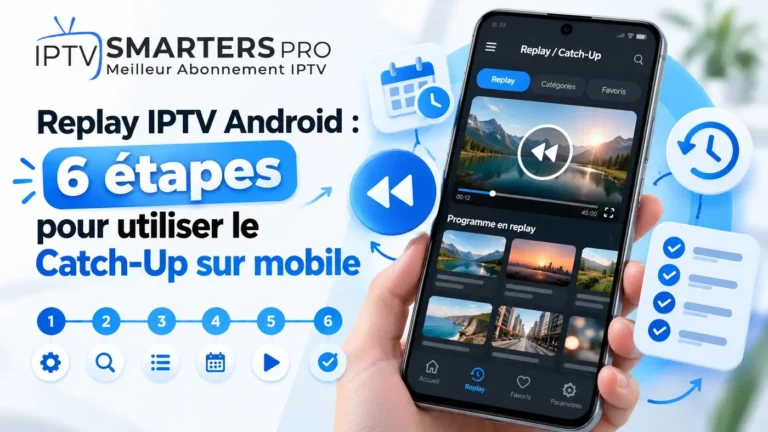
Le Replay IPTV Android permet, lorsque le Catch-Up est disponible, de retrouver certains programmes déjà diffusés depuis un smartphone ou une tablette Android. L’emplacement exact des menus peut varier selon le lecteur utilisé, mais la logique reste similaire : retrouver un programme passé, vérifier sa disponibilité puis lancer la lecture.
Navigation tactile directement depuis Android.
Même principe, avec davantage d’espace à l’écran.
Le Catch-Up doit être réellement fourni.
Replay IPTV Android : comment fonctionne le Catch-Up ?
Le Replay IPTV Android permet de revenir sur certains programmes déjà diffusés, à condition que la fonction de rattrapage soit disponible dans la configuration utilisée.
Sur smartphone ou tablette, l’utilisateur navigue généralement avec l’écran tactile. Il peut ouvrir la partie consacrée au direct, consulter un programme passé puis vérifier si une option Catch-Up apparaît.
Le lecteur ne crée pas lui-même les programmes de rattrapage. Il affiche uniquement les fonctions disponibles pour la chaîne et le créneau sélectionnés.
Pour comprendre le principe général avant de suivre les étapes Android, consultez notre guide Replay IPTV .
Les étapes ci-dessous visent les smartphones et tablettes Android. Android TV utilise une interface et une navigation différentes, notamment avec une télécommande.
1. Ouvrir la section Live TV sur Android
Ouvrez le lecteur IPTV installé sur votre smartphone ou votre tablette Android.
Accédez ensuite à la partie consacrée au direct, aux chaînes ou au guide TV. Les intitulés peuvent varier selon l’application utilisée.
L’objectif est simplement d’atteindre l’écran qui affiche les programmes et leurs horaires.
Si plusieurs profils ou configurations sont enregistrés, vérifiez que vous utilisez celui qui contient les chaînes que vous souhaitez consulter.
Le Replay IPTV Android ne possède pas forcément une grande section séparée intitulée Replay. Le Catch-Up peut être intégré directement dans la grille ou dans les options d’un programme passé.
2. Rechercher un programme déjà diffusé
Une fois la chaîne sélectionnée, recherchez un programme diffusé plus tôt.
Sur une interface tactile, cela peut nécessiter de faire défiler la grille vers un horaire précédent ou de sélectionner une date antérieure lorsque le lecteur propose cette possibilité.
Prenons un exemple fictif : Programme A a été diffusé à 18 h 30 sur Chaîne A.
Retrouvez ce créneau, puis touchez le programme pour consulter les options proposées.
Si la grille affiche uniquement les informations du programme, cela ne confirme pas encore qu’un Replay est disponible.
3. Vérifier si le créneau propose le Replay
Après avoir sélectionné le programme passé, vérifiez la présence d’une commande de lecture, d’une icône ou d’une option Catch-Up.
L’apparence exacte varie selon l’application. Il est donc préférable de regarder les options réellement affichées plutôt que de chercher un symbole identique partout.
Si le programme propose une lecture en rattrapage, vous pouvez passer à l’étape suivante.
Si aucun programme testé ne présente d’option Catch-Up, il peut s’agir d’un Replay IPTV absent .
Le fait de voir le titre d’un ancien programme dans la grille ne signifie pas qu’il peut forcément être relu.
4. Utiliser l’EPG pour retrouver le bon horaire
L’EPG peut faciliter l’utilisation du Replay IPTV Android en servant de repère chronologique.
Vérifiez le nom du programme, sa date et son horaire avant de le sélectionner.
Cette étape est particulièrement utile si le même programme apparaît plusieurs fois dans la grille ou si plusieurs créneaux se ressemblent.
Il n’est pas nécessaire de modifier les réglages de l’EPG lorsque les informations sont déjà correctes.
Ici, le guide sert uniquement à retrouver le bon programme passé. La disponibilité du Replay doit ensuite être vérifiée séparément.
5. Lancer le programme en Catch-Up
Lorsque l’option Replay est disponible, touchez la commande de lecture correspondante.
Le programme peut ensuite s’ouvrir dans le lecteur intégré ou dans l’interface de lecture prévue par l’application.
Attendez quelques secondes pour laisser le flux démarrer. Évitez d’appuyer plusieurs fois rapidement sur le bouton de lecture, car cela peut compliquer la navigation ou relancer plusieurs commandes.
Si Programme A démarre correctement, vous pouvez utiliser les commandes disponibles pour la lecture.
Si le programme reste bloqué, testez brièvement un second créneau Replay avant de conclure à une panne générale.
6. Vérifier la lecture et les commandes sur mobile
Une fois le programme lancé, vérifiez que la lecture reste stable sur le smartphone ou la tablette.
Selon l’application, différentes commandes peuvent apparaître : pause, reprise, déplacement dans la barre temporelle ou retour à la liste.
Leur disponibilité dépend du lecteur et du flux proposé. Il ne faut donc pas supposer que toutes les interfaces Android disposent des mêmes contrôles.
Vous pouvez également passer en mode paysage si l’application prend correctement en charge l’orientation horizontale.
Le Replay IPTV Android doit avant tout permettre de retrouver et lancer le programme passé souhaité sans confondre Catch-Up, direct et VOD.
Pourquoi le Replay peut-il être absent sur Android ?
Si aucune section, aucun bouton ou aucune option Catch-Up n’apparaît, vérifiez rapidement :
- si le Replay est réellement proposé ;
- si plusieurs chaînes ont été testées ;
- si plusieurs programmes passés ont été vérifiés ;
- si vous utilisez la bonne configuration ;
- si l’application est compatible et à jour.
Une absence complète de Catch-Up relève du diagnostic Replay IPTV absent , plutôt que d’un problème de lecture.
Que faire si le Replay Android ne démarre pas ?
Si l’option Catch-Up est visible mais que le programme ne démarre pas, effectuez quelques contrôles simples.
- testez un autre programme disponible en Replay ;
- vérifiez que la connexion internet fonctionne ;
- fermez puis rouvrez normalement le lecteur ;
- redémarrez le smartphone ou la tablette si nécessaire.
Si plusieurs programmes restent bloqués alors que la fonction est clairement visible, consultez notre guide complet Replay IPTV ne fonctionne pas .
Évitez de désinstaller immédiatement l’application ou d’effacer ses données avant d’avoir identifié la cause du problème.
Vérifier la version de l’application Android
Si votre lecteur Android a été installé depuis Google Play et qu’il est géré par ce magasin, vous pouvez vérifier si une mise à jour est disponible.
Google explique les procédures manuelles et automatiques dans son guide officiel pour mettre à jour les applications Android .
Cette vérification concerne uniquement les applications suivies par Google Play. Une application installée depuis une autre source peut utiliser une méthode différente.
N’installez pas un APK inconnu simplement parce qu’une option Replay n’apparaît pas dans votre lecteur actuel.
Tableau : problèmes Replay IPTV sur Android
| Situation | Vérification | Action utile |
|---|---|---|
| Aucun Replay visible | Tester plusieurs chaînes et programmes. | Vérifier la disponibilité du Catch-Up. |
| Programme visible dans l’EPG | Chercher une option réelle de lecture. | Ne pas confondre EPG et Replay. |
| Un seul Replay ne démarre pas | Tester un second créneau. | Comparer avant un dépannage général. |
| Tous les Replay chargent sans fin | Vérifier connexion et lecteur. | Passer au guide de dépannage Replay. |
| Interface différente après mise à jour | Examiner les menus et la grille. | Rechercher le nouvel emplacement du Catch-Up. |
| Application Google Play ancienne | Consulter les mises à jour du magasin. | Actualiser uniquement l’application exacte. |
Conclusion : utiliser le Replay IPTV Android sur smartphone et tablette
Le Replay IPTV Android repose sur une logique simple : ouvrir les programmes, retrouver un créneau passé, vérifier que le Catch-Up est réellement disponible puis lancer la lecture.
L’EPG peut aider à identifier le bon horaire, mais il ne garantit pas la présence du Replay.
Si aucune option Catch-Up n’apparaît, vérifiez d’abord la disponibilité de la fonction. Si elle est visible mais que la lecture échoue, passez au dépannage du Replay.
Enfin, ce guide concerne uniquement les smartphones et tablettes Android. Les appareils Android TV utilisent une navigation différente adaptée à la télécommande.
Pour d’autres guides sur les fonctions des lecteurs IPTV, consultez également iptv smarters pro.
FAQ Replay IPTV Android
Comment utiliser le Replay IPTV sur Android ?
Ouvrez la section consacrée aux chaînes ou au guide TV, recherchez un programme déjà diffusé, puis vérifiez si une option Catch-Up est disponible avant de lancer la lecture.
Le Replay IPTV fonctionne-t-il sur smartphone et tablette Android ?
Il peut fonctionner sur ces appareils lorsqu’un lecteur compatible et une configuration proposant le Catch-Up sont utilisés. La disponibilité n’est pas automatique.
Pourquoi le Replay n’apparaît-il pas sur Android ?
Le Catch-Up peut ne pas être fourni, ne concerner que certaines chaînes ou apparaître ailleurs dans l’interface. Testez plusieurs programmes avant de conclure à un problème.
L’EPG est-il obligatoire pour le Replay IPTV Android ?
L’EPG facilite surtout l’identification du programme et de son horaire. Sa présence ne garantit pas que le programme soit disponible en Catch-Up.
Pourquoi le Replay Android reste-t-il en chargement ?
Testez un autre programme, vérifiez la connexion puis relancez normalement le lecteur. Si plusieurs Replay échouent, utilisez le guide de dépannage dédié.
Faut-il installer une autre application si le Replay est absent ?
Non, pas automatiquement. Vérifiez d’abord si le Catch-Up est réellement fourni et si votre application actuelle présente la fonction à un autre endroit.