
Activez IPTV Smarters Pro rapidement avec support 7j/7.
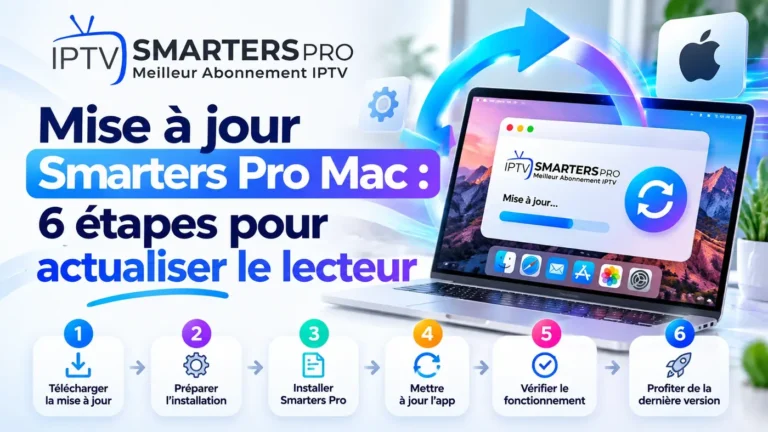
CommanderMise à jour Smarters Pro Mac : 6 étapes pour actualiser le lecteur
La mise à jour Smarters Pro Mac permet d’actualiser une application déjà installée sur un MacBook, un iMac ou un autre ordinateur Apple compatible. Pour effectuer cette opération correctement, il faut identifier la version du lecteur, retrouver sa source d’installation et vérifier qu’une nouvelle version est adaptée à votre Mac.
Vérifier la version du lecteur et sa source d’installation.
Utiliser le Mac App Store ou la méthode de l’éditeur.
Vérifier les profils et le fonctionnement du logiciel.
Mise à jour Smarters Pro Mac : les vérifications essentielles
Les applications installées sur macOS peuvent recevoir de nouvelles versions au fil du temps. Selon les modifications publiées par leur éditeur, ces versions peuvent améliorer certaines fonctions, corriger des anomalies ou adapter le logiciel aux évolutions du système.
La mise à jour Smarters Pro Mac concerne le lecteur déjà présent sur votre ordinateur. Elle ne doit pas être confondue avec une première installation, une modification des informations de connexion ou une mise à jour du système macOS.
Avant toute manipulation, vérifiez l’identité exacte de l’application. Plusieurs lecteurs peuvent porter des noms proches sans correspondre au même logiciel ni au même développeur.
Le lecteur présenté sur iptv smarters pro utilise les données associées à une configuration compatible. Une actualisation de l’application ne crée pas automatiquement de nouvelles chaînes, de nouveaux films ou des droits d’accès supplémentaires.
Retrouvez d’abord la source de votre installation : Mac App Store ou téléchargement direct. La méthode de mise à jour dépend principalement de cette provenance.
Mac App Store ou téléchargement direct : identifier la source
Sur Mac, deux applications portant un nom semblable ne suivent pas nécessairement la même procédure d’actualisation. Il faut distinguer les logiciels suivis par le Mac App Store de ceux distribués directement par leur éditeur.
Application provenant du Mac App Store
Lorsqu’une application a été obtenue depuis le Mac App Store, Apple peut proposer ses nouvelles versions dans la rubrique Mises à jour.
Le magasin permet également d’activer les mises à jour automatiques des applications qu’il prend en charge.
Application téléchargée directement
Un logiciel peut être proposé depuis un site officiel sous la forme d’un fichier DMG, PKG ou d’un autre format adapté à macOS.
Son actualisation dépend alors des instructions et du système de distribution prévus par l’éditeur.
Pour une mise à jour Smarters Pro Mac, ne supposez pas qu’une application téléchargée séparément apparaîtra automatiquement dans les mises à jour du Mac App Store.
Les 6 étapes pour effectuer la mise à jour Smarters Pro Mac
Voici une méthode progressive pour rechercher une nouvelle version compatible tout en évitant les suppressions inutiles de données.
Vérifier la version de macOS et du lecteur
Commencez par identifier le système de votre ordinateur. Ouvrez le menu Pomme, puis sélectionnez À propos de ce Mac pour consulter les informations disponibles.
Retrouvez ensuite le lecteur dans le dossier Applications ou depuis son raccourci habituel.
Si le logiciel propose une rubrique « À propos », consultez-la pour rechercher son numéro de version.
Vous pouvez également sélectionner l’application dans le Finder, puis utiliser Lire les informations lorsque cette commande permet d’afficher sa version.
Retrouver la source d’installation
Vérifiez si le lecteur provient du Mac App Store ou d’un téléchargement effectué directement auprès de son éditeur.
Si vous l’avez obtenu depuis le magasin Apple, ouvrez l’App Store et recherchez l’application correspondant à votre installation.
Si vous avez utilisé un fichier DMG ou PKG, retrouvez les informations de la source initiale.
Pour la mise à jour Smarters Pro Mac, vérifiez toujours le nom exact du logiciel, son développeur et sa provenance.
Rechercher une nouvelle version compatible
Si l’application est suivie par le Mac App Store, ouvrez le magasin et sélectionnez Mises à jour dans la barre latérale.
Lorsqu’une actualisation est proposée pour le lecteur exact, le bouton Mettre à jour peut apparaître à côté de son nom.
Pour une installation externe, consultez les informations publiées par l’éditeur de votre version. Vérifiez que la nouvelle version est compatible avec macOS et votre modèle de Mac.
Préparer les profils et les réglages
Avant d’actualiser le logiciel, vérifiez que vous disposez des informations nécessaires pour retrouver votre configuration.
Notez les noms de profils importants et conservez les données de connexion dans un endroit privé et sécurisé.
Évitez les captures publiques contenant un mot de passe, une URL personnelle ou d’autres informations sensibles.
Une actualisation classique vise généralement à préserver l’installation existante, mais la conservation de toutes les données n’est pas garantie dans chaque situation.
Installer la mise à jour sans supprimer inutilement le lecteur
Si une mise à jour compatible est disponible dans le Mac App Store, sélectionnez l’option correspondante.
Laissez l’installation se terminer. Si macOS demande de quitter le lecteur, enregistrez votre activité puis suivez les instructions affichées.
Pour un programme installé depuis un fichier DMG ou PKG, utilisez exclusivement la procédure correspondant à votre version.
Pendant la mise à jour Smarters Pro Mac, évitez de supprimer manuellement l’application existante ou ses dossiers de données sans instruction fiable.
Vérifier l’application après actualisation
Une fois l’installation terminée, ouvrez normalement le lecteur.
Vérifiez que vos profils attendus sont toujours présents et que les sections utilisées restent accessibles.
Si un numéro de version est affiché, comparez-le avec celui annoncé pour l’actualisation.
Ce dernier contrôle permet de vérifier à la fois la nouvelle version du logiciel et la continuité de votre utilisation habituelle.
Comment actualiser une application installée par DMG ou PKG ?
Les fichiers DMG et PKG sont couramment utilisés pour distribuer des applications macOS en dehors du Mac App Store. Cependant, ils ne correspondent pas exactement à la même méthode d’installation.
Un fichier DMG peut notamment contenir une application à placer dans le dossier Applications. Un fichier PKG lance généralement un programme d’installation comportant plusieurs étapes.
Pour la mise à jour Smarters Pro Mac, il faut utiliser le mécanisme prévu par l’éditeur de la version installée.
Certains logiciels disposent d’une commande de recherche de mises à jour intégrée. D’autres nécessitent de récupérer un nouvel installateur compatible depuis leur source officielle.
Un programme portant un nom similaire peut provenir d’un autre développeur. Avant d’ouvrir un DMG ou un PKG, vérifiez sa provenance, son éditeur et les informations de compatibilité.
N’essayez pas de contourner les avertissements de sécurité de macOS pour lancer un fichier dont l’origine reste incertaine.
Il n’est pas non plus nécessaire de commencer systématiquement par déplacer l’application existante dans la Corbeille.
Une suppression peut compliquer la récupération de certaines données ou de certains réglages, selon le fonctionnement du logiciel.
Comment activer les mises à jour automatiques sur Mac ?
Le Mac App Store propose une option permettant de rechercher et d’installer automatiquement les mises à jour des applications qu’il prend en charge.
Pour consulter cette option, ouvrez l’App Store sur votre Mac. Dans la barre des menus, sélectionnez App Store, puis Réglages.
Activez l’option Mises à jour automatiques lorsqu’elle est disponible.
Apple explique les commandes manuelles et automatiques dans son guide officiel de mise à jour des apps sur Mac.
Cette option ne signifie pas que toutes les applications installées depuis un fichier DMG ou PKG seront automatiquement actualisées par le Mac App Store.
Pour approfondir les différences entre les plateformes, consultez notre article sur la mise à jour automatique IPTV Smarters Pro .
Mise à jour macOS et mise à jour Smarters Pro : quelle différence ?
La mise à jour de macOS concerne le système d’exploitation du Mac. Elle se vérifie généralement dans Réglages Système, puis Général et Mise à jour de logiciels.
La mise à jour du lecteur concerne l’application elle-même. Elle dépend du Mac App Store ou du mécanisme prévu par son éditeur.
Une nouvelle version de macOS ne garantit donc pas que tous les programmes installés séparément ont été actualisés.
Pour la mise à jour Smarters Pro Mac, vérifiez toujours la version du lecteur indépendamment de celle du système d’exploitation.
Pourquoi Smarters Pro ne se met pas à jour sur Mac ?
Plusieurs situations peuvent expliquer pourquoi aucune nouvelle version n’apparaît ou pourquoi une installation échoue.
- Le lecteur est déjà dans la version la plus récente disponible pour votre installation.
- L’application provient d’un téléchargement direct et n’est pas suivie par le Mac App Store.
- Le nouveau programme ne correspond pas au logiciel existant.
- La version proposée nécessite une version plus récente de macOS.
- Le logiciel n’est pas compatible avec l’architecture de votre Mac.
- Le stockage disponible est insuffisant.
- Le téléchargement ou l’installation est interrompu par un problème de connexion ou un message système.
La différence entre un Mac Intel et un Mac équipé d’une puce Apple peut être utile si l’éditeur propose des fichiers distincts selon l’architecture.
Toutefois, ne supposez pas qu’il existe nécessairement une version distincte du lecteur pour chaque type de Mac.
Avant de recommencer la mise à jour Smarters Pro Mac, vérifiez la version actuelle, la source du programme et le message éventuellement affiché.
Si le problème persiste, consultez notre guide de mise à jour IPTV Smarters Pro pour retrouver les vérifications générales concernant le lecteur.
Tableau récapitulatif des méthodes Mac
Ce tableau résume les principaux points à examiner avant d’actualiser le lecteur sur macOS.
| Situation | Méthode à vérifier | Précaution |
|---|---|---|
| Application suivie par le Mac App Store | Consulter la rubrique Mises à jour du magasin. | Vérifier la fiche du lecteur exact. |
| Installation par DMG | Consulter les instructions de la source officielle. | Ne pas remplacer le lecteur par une application inconnue. |
| Installation par PKG | Vérifier la méthode d’actualisation de l’éditeur. | Éviter les programmes d’installation non vérifiés. |
| Mise à jour automatique | Examiner les réglages du Mac App Store. | Vérifier que le magasin suit réellement l’application. |
| macOS actualisé | Contrôler séparément la version du lecteur. | Ne pas confondre système et application. |
| Version incompatible | Vérifier macOS et l’architecture du Mac. | Ne pas forcer l’installation d’un fichier inadapté. |
Les erreurs à éviter pendant une mise à jour sur Mac
Une application portant un nom proche n’est pas nécessairement une nouvelle version du même logiciel.
Vérifiez la source et les informations du développeur avant d’ouvrir un installateur.
Une désinstallation peut entraîner la perte de certaines données ou compliquer la reconnexion.
Actualiser macOS ne prouve pas que tous les logiciels installés ont reçu une nouvelle version.
Conclusion : réussir la mise à jour Smarters Pro Mac
La mise à jour Smarters Pro Mac commence par l’identification du lecteur installé et de sa provenance.
Lorsque le Mac App Store suit l’application, vérifiez les mises à jour disponibles dans le magasin. Pour un téléchargement direct, privilégiez la procédure prévue par l’éditeur de votre version.
Avant toute installation, préparez vos informations de connexion et évitez les suppressions inutiles. Notre article consacré à conserver ses profils IPTV Smarters Pro après mise à jour détaille les précautions utiles.
Enfin, vérifiez le lecteur après son actualisation. IPTV Smarters Pro reste une application de lecture : une nouvelle version ne modifie pas automatiquement les contenus ou les droits associés à votre accès.
FAQ mise à jour Smarters Pro Mac
Comment faire la mise à jour Smarters Pro Mac ?
Identifiez d’abord la source de votre application. Si elle est suivie par le Mac App Store, ouvrez Mises à jour et recherchez le lecteur exact. Pour un téléchargement direct, consultez les instructions de l’éditeur de votre version.
Où trouver les mises à jour des applications sur Mac ?
Ouvrez le Mac App Store, puis cliquez sur Mises à jour dans la barre latérale. Cette rubrique concerne les applications suivies par le magasin Apple.
Peut-on actualiser une application installée par DMG ?
Oui, lorsqu’une nouvelle version compatible est disponible. La méthode dépend du logiciel : actualisation intégrée ou nouvel installateur fourni par son éditeur.
Pourquoi aucune mise à jour n’apparaît dans le Mac App Store ?
Le lecteur peut déjà être à jour, ne pas être suivi par le magasin ou ne pas disposer d’une version plus récente compatible avec votre Mac. Vérifiez également que vous consultez l’application exacte.
Faut-il désinstaller Smarters Pro avant de le mettre à jour ?
Non, pas systématiquement. Si une mise à jour compatible peut actualiser directement l’installation existante, évitez de supprimer inutilement l’application ou ses données locales.
Une mise à jour macOS actualise-t-elle automatiquement Smarters Pro ?
Pas nécessairement. La mise à jour de macOS concerne le système du Mac. Le lecteur dispose de son propre mécanisme d’actualisation, selon sa source d’installation.