
Activez IPTV Smarters Pro rapidement avec support 7j/7.
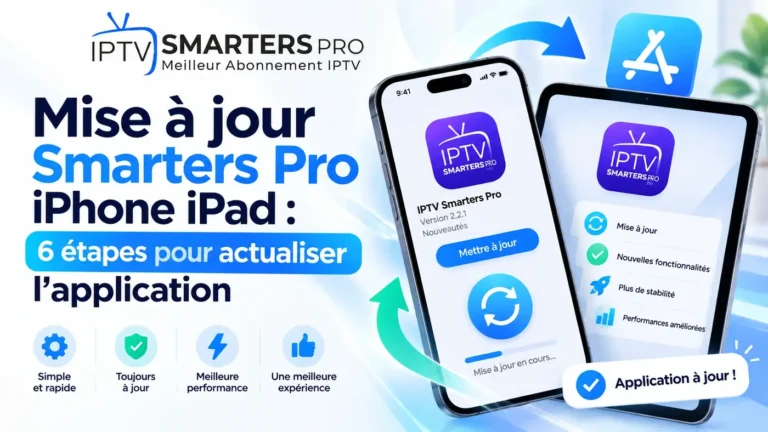
CommanderMise à jour Smarters Pro iPhone iPad : 6 étapes pour actualiser l’application
La mise à jour Smarters Pro iPhone iPad permet d’actualiser une application déjà installée sur un appareil Apple compatible. Pour effectuer cette opération correctement, il faut identifier le lecteur exact, vérifier les mises à jour disponibles dans l’App Store et préparer ses informations de connexion avant d’installer une nouvelle version.
Identifier l’application et sa source d’installation.
Rechercher la nouvelle version dans l’App Store.
Vérifier les profils et le fonctionnement du lecteur.
Mise à jour Smarters Pro iPhone iPad : les vérifications essentielles
Une application installée sur iPhone ou iPad peut recevoir de nouvelles versions. Selon les modifications publiées par son développeur, une actualisation peut faire évoluer certaines fonctions, corriger des anomalies ou améliorer la compatibilité avec iOS et iPadOS.
La mise à jour Smarters Pro iPhone iPad concerne le logiciel déjà présent sur votre appareil Apple. Elle ne correspond pas à une première installation ni à une modification de votre configuration IPTV.
Avant de commencer, vérifiez le nom exact de l’application. Plusieurs lecteurs peuvent présenter des noms proches sans appartenir au même développeur.
Il est donc important de retrouver la fiche correspondant réellement au logiciel installé.
Le lecteur présenté sur iptv smarters pro permet d’utiliser les données associées à une configuration compatible. Une mise à jour ne crée pas automatiquement de chaînes, de films, de séries ou de nouveaux droits d’accès.
Les étapes App Store présentées ici concernent une version de l’application effectivement distribuée et suivie par l’App Store. Elles ne prouvent pas que tous les lecteurs portant un nom similaire sont disponibles sur iPhone ou iPad.
Comment identifier l’application installée sur iOS ?
Avant une mise à jour Smarters Pro iPhone iPad, commencez par retrouver le lecteur dans la bibliothèque d’apps ou sur l’écran d’accueil.
Vous pouvez également consulter la rubrique des applications dans les réglages de votre appareil. Selon la version d’iOS ou d’iPadOS, la disposition des menus peut varier.
Si l’application provient de l’App Store, recherchez sa fiche et vérifiez qu’elle correspond à votre installation. Lorsque ces informations sont affichées, contrôlez notamment son nom, son développeur et sa compatibilité.
Évitez de télécharger une autre application simplement parce qu’elle contient les mots Smarters ou IPTV Player. Deux logiciels au nom proche ne constituent pas nécessairement deux versions du même lecteur.
1. Vérifier la connexion et l’espace disponible
Avant de rechercher une nouvelle version, assurez-vous que votre iPhone ou iPad dispose d’une connexion internet stable.
Une connexion Wi-Fi fiable peut faciliter le téléchargement, notamment lorsqu’une actualisation contient plusieurs modifications.
Vérifiez également l’espace disponible dans les réglages de stockage de votre appareil.
Un manque d’espace peut empêcher une application de télécharger ou d’installer correctement une nouvelle version.
Pour préparer la mise à jour Smarters Pro iPhone iPad, il est aussi préférable de disposer d’une batterie suffisamment chargée ou de brancher l’appareil si son autonomie est faible.
2. Ouvrir l’App Store sur iPhone ou iPad
Depuis l’écran d’accueil ou la bibliothèque d’apps, ouvrez l’App Store.
Touchez ensuite votre photo ou le bouton de compte dans la partie supérieure de l’interface.
Vous accédez alors aux informations de votre compte App Store ainsi qu’aux options disponibles pour les applications.
Cette méthode est celle documentée par Apple pour consulter les actualisations proposées aux apps distribuées par son magasin.
Si vous utilisez une version plus ancienne d’iOS ou d’iPadOS, les intitulés peuvent être légèrement différents, mais le principe reste de consulter les applications associées à votre compte App Store.
3. Retrouver l’application dans les mises à jour
Dans votre compte App Store, ouvrez la rubrique Mises à jour d’apps lorsqu’elle apparaît.
Consultez les applications pour lesquelles une nouvelle version est proposée.
Si le lecteur exact figure parmi ces applications, un bouton Mettre à jour peut apparaître à côté de son nom.
Pour la mise à jour Smarters Pro iPhone iPad, vérifiez que l’application affichée correspond réellement à celle que vous utilisez.
Si le lecteur n’apparaît pas, cela ne signifie pas automatiquement qu’il rencontre un problème. Il est possible qu’aucune version plus récente ne soit disponible pour votre installation.
4. Préparer les profils et les données importantes
Avant d’installer la nouvelle version, vérifiez que vous disposez des informations nécessaires pour retrouver votre configuration si une reconnexion devient nécessaire.
Conservez notamment les noms des profils importants et vos informations d’accès dans un endroit privé et sécurisé.
Évitez les captures d’écran publiques contenant un mot de passe, une URL personnelle ou d’autres données sensibles.
Une actualisation classique est généralement conçue pour conserver l’application et ses données existantes.
Cependant, il n’est pas possible de garantir que chaque réglage sera préservé dans toutes les situations.
Une désinstallation peut entraîner la suppression de données locales. Si une mise à jour est directement proposée par l’App Store, ne commencez pas par effacer le lecteur ou ses profils.
5. Installer la nouvelle version disponible
Si l’App Store propose une actualisation pour l’application exacte, touchez le bouton Mettre à jour.
Laissez le téléchargement et l’installation se terminer normalement.
Évitez d’interrompre inutilement la connexion ou d’éteindre votre appareil pendant l’opération.
La mise à jour Smarters Pro iPhone iPad doit remplacer la version existante lorsque le magasin propose une actualisation compatible.
Il n’est donc pas nécessaire de télécharger une autre application portant un nom similaire.
Si le téléchargement échoue, vérifiez d’abord le réseau, le stockage et les éventuels messages affichés par l’App Store.
6. Vérifier le lecteur après actualisation
Lorsque la nouvelle version est installée, ouvrez normalement le lecteur sur votre iPhone ou votre iPad.
Vérifiez la présence des profils attendus et l’accès aux sections que vous utilisez habituellement.
Si l’application affiche un numéro de version, comparez-le avec celui annoncé pour la nouvelle version.
Testez également la navigation dans le lecteur afin de vérifier que son interface reste utilisable.
Le contrôle final d’une mise à jour Smarters Pro iPhone iPad ne doit donc pas se limiter à la disparition du bouton Mettre à jour dans l’App Store.
Comment activer les mises à jour automatiques ?
Apple propose une option permettant d’actualiser automatiquement les applications distribuées par l’App Store.
Lorsque cette option est activée, certaines nouvelles versions peuvent être installées sans devoir lancer manuellement chaque actualisation.
Sur les versions récentes d’iOS et d’iPadOS, le parcours documenté par Apple est le suivant :
Activez l’option Mises à jour d’apps lorsqu’elle est disponible.
Sur une ancienne version du système, l’accès à App Store peut apparaître directement dans les Réglages.
Apple détaille ces commandes dans son guide officiel de mise à jour des applications.
Une nouvelle version n’est pas nécessairement installée dès sa publication. Sa disponibilité, la connexion et les conditions de l’appareil peuvent influencer le moment de l’actualisation.
Pour approfondir le fonctionnement de cette option selon les plateformes, consultez Mise à jour automatique IPTV Smarters Pro .
Mise à jour de l’application ou d’iOS/iPadOS ?
Il est important de distinguer l’actualisation du lecteur de celle du système Apple.
Mise à jour de l’application
Elle concerne le lecteur déjà installé.
Lorsqu’il provient de l’App Store, les nouvelles versions compatibles peuvent être proposées par ce magasin.
C’est cette opération qui permet d’actualiser l’application elle-même.
Mise à jour d’iOS ou d’iPadOS
Elle concerne le système d’exploitation de l’appareil.
Apple propose généralement sa gestion dans Réglages, Général, puis Mise à jour logicielle.
Cette opération ne signifie pas automatiquement que toutes les applications ont reçu une nouvelle version.
La mise à jour Smarters Pro iPhone iPad doit donc être vérifiée séparément des mises à jour du système d’exploitation.
Une nouvelle version du lecteur peut toutefois nécessiter une version minimale d’iOS ou d’iPadOS.
Si votre appareil utilise un système plus ancien, vérifiez les informations de compatibilité disponibles sur la fiche exacte de l’application.
Mettre à jour sans perdre inutilement ses profils
Une actualisation classique ne demande généralement pas de supprimer d’abord l’application.
Évitez également d’effacer les données du lecteur pour tenter de faire apparaître une nouvelle version.
Si une réinstallation devient réellement nécessaire, vérifiez auparavant les informations à conserver.
Pour une préparation plus détaillée, consultez notre article Conserver ses profils IPTV Smarters Pro après mise à jour .
Pourquoi aucune nouvelle version n’apparaît ?
L’absence du bouton Mettre à jour ne signifie pas automatiquement que le lecteur rencontre un problème.
Plusieurs situations peuvent expliquer ce comportement.
- L’application est déjà dans la version la plus récente proposée pour votre appareil.
- Aucune nouvelle version n’est disponible dans votre environnement.
- Vous consultez la fiche d’une autre application portant un nom similaire.
- La nouvelle version nécessite une version d’iOS ou d’iPadOS différente de celle installée.
- Un problème de connexion ou de stockage empêche le téléchargement.
- Une vérification liée au compte App Store bloque temporairement l’opération.
Avant de recommencer la mise à jour Smarters Pro iPhone iPad, vérifiez la fiche exacte du lecteur et les éventuels messages affichés par Apple.
Si aucune actualisation n’est proposée pour votre application, ne téléchargez pas automatiquement un autre lecteur dans l’espoir de remplacer le premier.
Tableau des vérifications sur iPhone et iPad
Voici un résumé des principaux points à contrôler avant et après l’actualisation.
| Situation | Vérification | Précaution |
|---|---|---|
| Application installée | Vérifier son nom exact et sa fiche App Store. | Ne pas confondre plusieurs lecteurs Smarters. |
| Nouvelle version disponible | Consulter les mises à jour proposées par l’App Store. | Actualiser uniquement l’application concernée. |
| Mise à jour automatique | Vérifier les réglages de l’App Store. | Ne pas confondre avec les mises à jour iOS. |
| Version incompatible | Consulter les exigences de l’application. | Vérifier la version d’iOS ou d’iPadOS. |
| Téléchargement bloqué | Contrôler le réseau, le stockage et les messages. | Éviter toute suppression de données inutile. |
| Profils après actualisation | Ouvrir le lecteur et vérifier sa configuration. | Conserver les informations utiles à une reconnexion. |
Erreurs à éviter pendant une mise à jour iPhone ou iPad
Vérifiez l’identité du lecteur exact avant toute actualisation.
Une suppression peut entraîner la perte de certaines informations locales.
Le système et les applications disposent de procédures d’actualisation distinctes.
Une procédure destinée à Android ne doit pas être appliquée à un iPhone ou un iPad.
Conclusion : réussir la mise à jour Smarters Pro iPhone iPad
La mise à jour Smarters Pro iPhone iPad commence par l’identification du lecteur installé et de sa source d’origine.
Lorsque l’application est distribuée par l’App Store, vous pouvez consulter les nouvelles versions disponibles depuis votre compte Apple et déclencher l’actualisation lorsqu’elle est proposée.
Pensez également à préparer vos informations de connexion, à vérifier la compatibilité avec iOS ou iPadOS et à contrôler vos profils après l’installation.
Enfin, IPTV Smarters Pro reste une application de lecture : actualiser le logiciel ne modifie pas automatiquement les contenus ou les droits associés à votre configuration.
Pour retrouver les procédures adaptées aux autres appareils, consultez notre guide de mise à jour IPTV Smarters Pro .
FAQ mise à jour Smarters Pro iPhone iPad
Comment faire la mise à jour Smarters Pro iPhone iPad ?
Si votre version du lecteur provient de l’App Store, ouvrez ce magasin, accédez à votre compte puis aux mises à jour d’apps. Touchez Mettre à jour lorsque l’application exacte apparaît dans la liste.
Où trouver les mises à jour dans l’App Store ?
Ouvrez l’App Store, touchez votre photo ou le bouton de compte en haut de l’écran, puis consultez Mises à jour d’apps.
Pourquoi le bouton Mettre à jour n’apparaît-il pas ?
Aucune version plus récente n’est peut-être disponible pour votre installation. Vérifiez également la fiche du lecteur, sa compatibilité et votre connexion internet.
Comment activer les mises à jour automatiques ?
Sur les versions récentes d’iOS et d’iPadOS, ouvrez Réglages, puis Apps, App Store et activez Mises à jour d’apps. Le parcours peut être différent sur une ancienne version du système.
Une mise à jour peut-elle supprimer mes profils IPTV ?
Une actualisation classique vise généralement à conserver les données existantes, mais leur préservation n’est pas garantie dans toutes les situations. Préparez vos informations de connexion et évitez les désinstallations inutiles.
Faut-il mettre à jour iOS pour actualiser Smarters Pro ?
Pas systématiquement. La mise à jour de l’application est distincte de celle du système Apple. Toutefois, une nouvelle version du lecteur peut nécessiter une version minimale d’iOS ou d’iPadOS.